
「せっかくハイセンスのテレビを買ったのに、iPhoneの画面が映らない」「見たいアプリが入っていない」と困っていませんか。
また、録画用のハードディスクを買いたいけれど、種類が多すぎてどれを選べば失敗しないのか分からず、不安に感じている方も多いはずです。
実はハイセンスのテレビには、型番によって「できること」と「できないこと」が明確に分かれており、それを補うちょっとした工夫をするだけで、国産の高級テレビと同じくらい便利に使いこなせるようになります。
この記事では、ハイセンスTVの機能を120%引き出すためのミラーリング手順、アプリ追加の裏技、そして失敗しない録画設定について詳しく解説します。
- お持ちのテレビがiPhoneのミラーリングに対応しているか一目でわかる一覧表
- Google PlayストアがないハイセンスTVで好きなアプリを見るための解決策
- 録画トラブルを避けるための外付けHDDの選び方とSeeQVaultの必要性
- よくある「録画できない」「映らない」トラブルの自己解決マニュアル
ハイセンスTVのミラーリングとアプリ追加方法
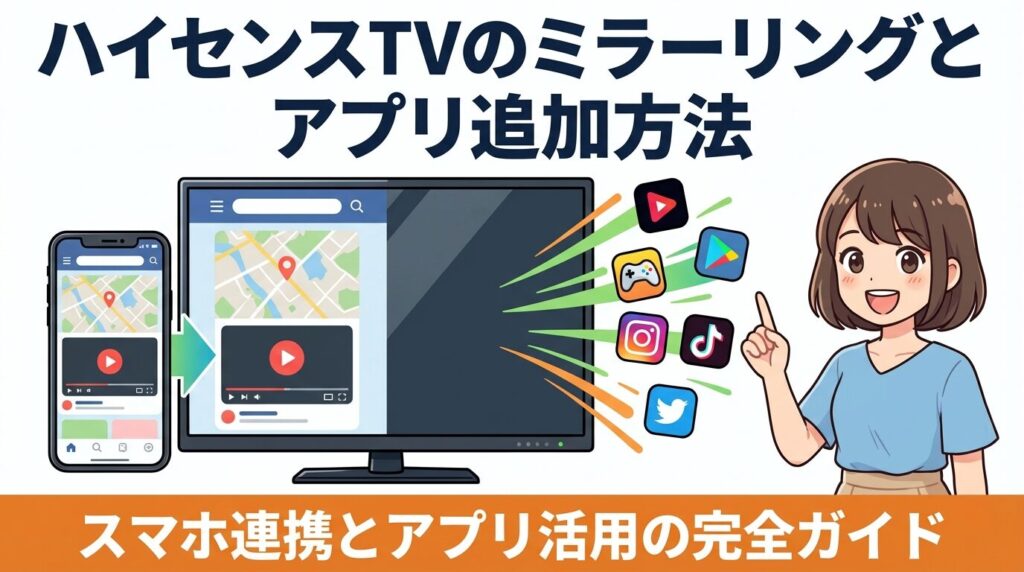
ハイセンスのテレビを使っていると、最初にぶつかる壁が「スマホとの連携」や「アプリの少なさ」ではないでしょうか。
「iPhoneの画面を大画面で映したいのにやり方がわからない」「見たい動画配信サービスがメニューにない」といった悩みは、実はハイセンスユーザーの多くが経験することです。
ここでは、あなたのテレビがスマホのミラーリングに対応しているかどうかの確認方法から、アプリを追加するための具体的な解決策まで、初心者の方にもわかりやすく解説していきます。
結論:型番別のミラーリング対応状況一覧
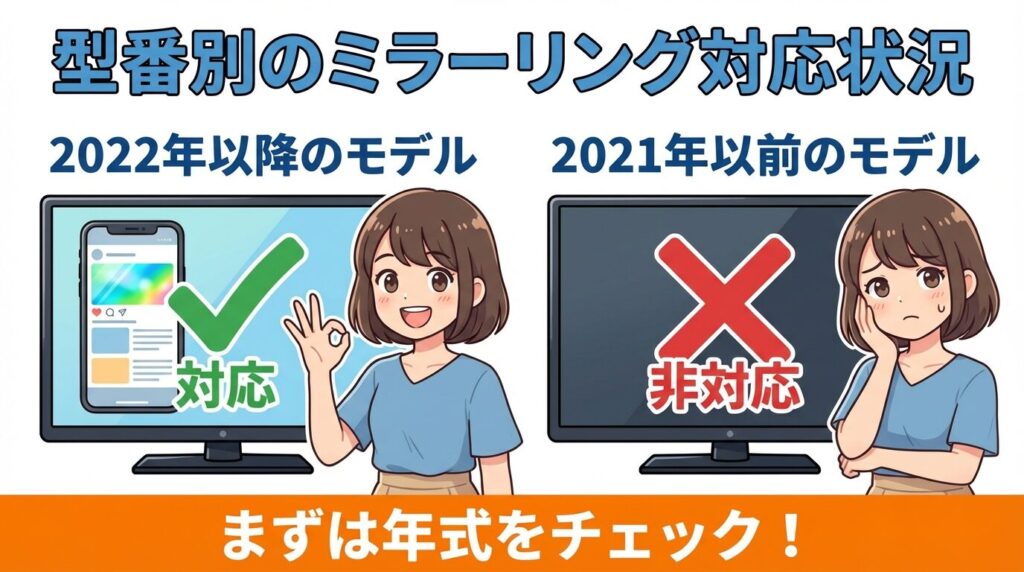
まず一番最初に確認していただきたいのが、今お使いの(あるいは購入予定の)ハイセンスTVが、iPhoneのミラーリング機能である「AirPlay 2」に対応しているかどうかです。
実は、ハイセンスのテレビは発売された年式やシリーズによって、iPhoneがそのまま繋がるかどうかが明確に分かれています。「設定画面を探しても見つからない!」と焦る前に、まずは以下の表でご自身のモデルを確認してみてください。この切り分けができるだけで、無駄な検索時間を大幅に減らせるかなと思います。
| 発売年式 | シリーズ(型番) | AirPlay対応(iPhone) | Anyview Cast対応(Android) |
|---|---|---|---|
| 2024年モデル | U9N, U8N, U7N, E6N, A4N など | 対応 | 対応 |
| 2023年モデル | UX, U8K, U78K, A6K, E6K など | 対応 | 対応 |
| 2022年モデル | U9H, U85H, U7H, E7H | 対応(※要アップデート) | 対応 |
| 2021年以前 | U7F, U8F, E6G, A6G など多数 | 非対応 | 対応 |
このように、2022年以降のモデルであれば、iPhoneもAndroidも標準機能だけで無線ミラーリングが可能です。特に2022年モデル(U9H/U85H/U7H/E7Hシリーズ)をお持ちでAirPlayが使えない場合は、テレビのソフトウェアが古い可能性があります。
この場合、テレビをインターネットに接続し、設定メニューから「ソフトウェアアップデート」を行うことでAirPlay 2機能が追加されます。諦める前に、一度システム更新を確認してみてください。
(出典:ハイセンスジャパン公式ニュース『2022年発売テレビのAirPlay2とApple Homeの対応開始』)
2021年以前のモデル(U7FやA6Gなど)をお持ちの方は、残念ながらテレビ単体ではiPhoneの画面を映すことができません。テレビ側のOSが対応していないため、どんなに設定を探しても出てこないのです。ですが、この後紹介する「Fire TV Stick」や「HDMIケーブル」を使うことで解決できますので、このまま読み進めてくださいね。
iPhone・Androidの無線ミラーリング手順
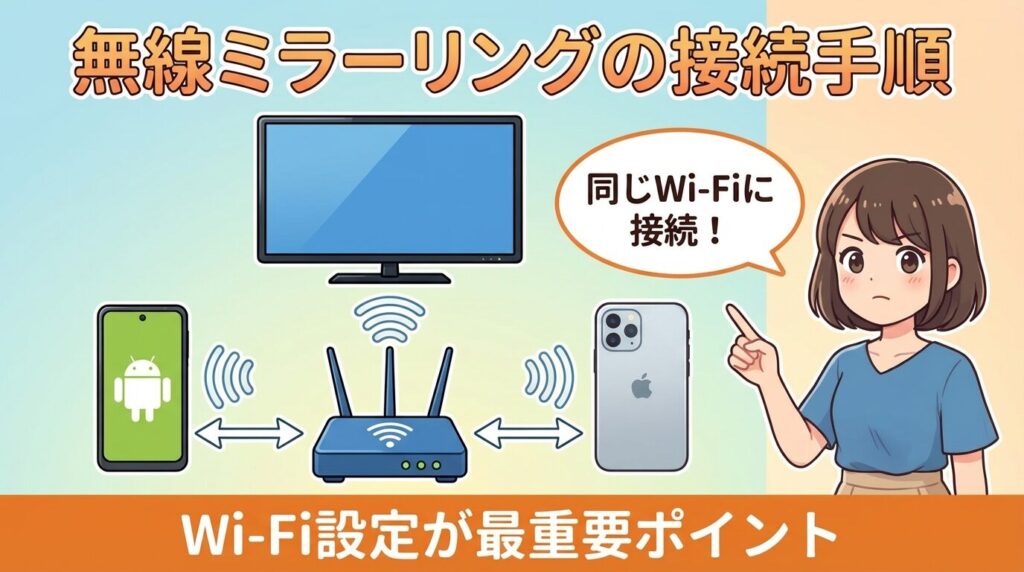
ご自身のテレビが対応していることがわかったら、実際にスマホの画面をテレビに映してみましょう。手順はとても簡単ですが、iPhoneとAndroidで操作が異なります。
どちらの場合も、テレビとスマホが「同じWi-Fiネットワーク(SSID)」に接続されていることが絶対条件です。「2.4GHz」と「5GHz」でSSIDが分かれている場合、テレビとスマホで異なると繋がらないことがあるため、必ず一致させてください。
Androidの場合(Anyview Cast)
Androidスマホをお使いの方は、ハイセンスTVに標準搭載されている「Anyview Cast(エニービューキャスト)」という機能を使います。
テレビのリモコンにある「入力切替」ボタンを押し、メニューから「Anyview Cast」を選択して決定します。テレビ画面が「接続待機中」の状態になります。
Androidスマホの「設定」メニューを開き、「接続済みのデバイス」「接続と共有」などの項目を探します。
「キャスト」「スクリーンキャスト」「ワイヤレスディスプレイ」「Smart View(Galaxyの場合)」などの項目(機種によって名称が異なります)をタップし、機能をONにします。
検出されたデバイス一覧にテレビの名前(例:Hisense TV)が表示されるので、タップして接続します。
テレビ画面にスマホの画面が表示されれば成功です。
※Android端末によっては、別途Google Homeアプリが必要な場合や、メーカー独自のキャスト機能を使用する場合があります。詳しくはスマホの説明書をご確認ください。
iPhoneの場合(AirPlay)
AirPlay対応モデルをお使いの方は、以下の手順で接続します。
iPhoneとテレビを同じWi-Fiに接続します。これができていないと、次のステップでテレビが見つかりません。
iPhoneの画面右上(または下)からスワイプして「コントロールセンター」を開きます。
四角が2つ重なったアイコンの「画面ミラーリング」をタップします。
一覧にハイセンスのテレビ名が表示されるので、選択します。
初めて接続する場合は、テレビ画面に「4桁のパスコード」が表示されます。その数字をiPhone側に入力してください。
これでiPhoneの画面がそのままテレビに映し出されます。終了する時は、もう一度「画面ミラーリング」をタップして「ミラーリングを停止」を選びます。
トラブルシューティング:もし「同じWi-Fiに繋いでいるのに認識されない」という場合は、一時的な通信エラーの可能性が高いです。テレビの電源コンセントを一度抜き、1分ほど待ってから差し直す(完全再起動)か、Wi-Fiルーターの再起動を試してみてください。これだけで直ることが意外と多いですよ。
独自OS「VIDAA」の仕様とアプリ追加の限界
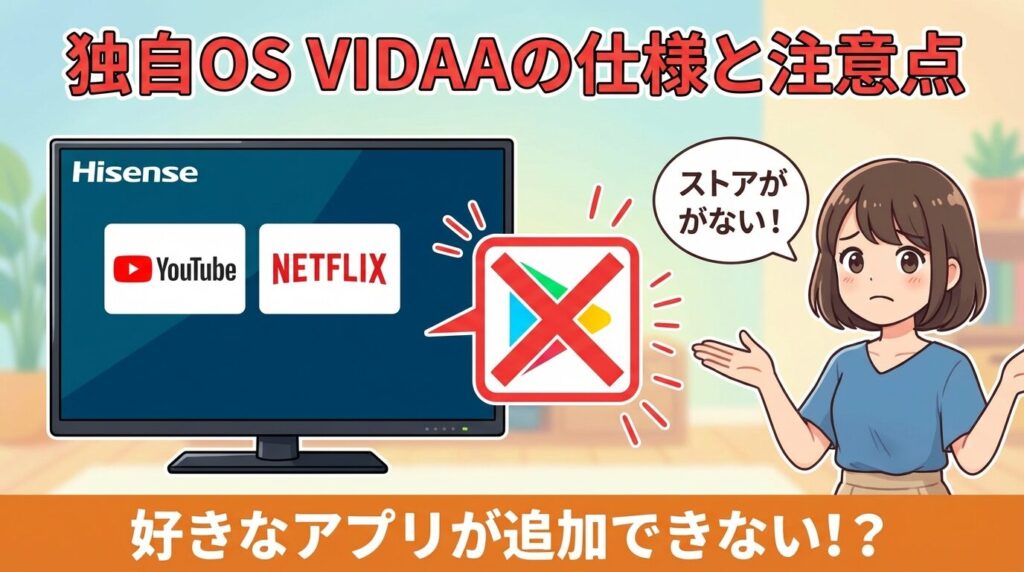
「TVerは見れるけど、DAZNが見当たらない」「スマホゲームのアプリをテレビに入れたい」
そう思ってアプリストアを探しても、「Google Playストア」が見つからなくて困った経験はありませんか?実はこれ、ハイセンスのテレビ特有の「仕様」なんです。
ソニーのブラビアやシャープのアクオスなど、多くのスマートテレビは「Android TV(またはGoogle TV)」というOSを搭載しており、スマホと同じようにGoogle Playストアからアプリを自由に追加できます。
しかし、ハイセンスのスマートテレビは、独自の「VIDAA(ヴィダ)」というOSを採用しています。このVIDAAには、ユーザーが自由にアプリをダウンロードできる汎用的なストア機能が存在しません。
基本的には、購入時に最初から入っている、またはメーカーアップデートで追加される主要アプリしか使えない仕組みになっています。具体的には、以下のようなアプリは多くのモデルで標準搭載されています。
- YouTube
- Netflix
- Amazon Prime Video
- Disney+
- U-NEXT
- ABEMA
- Hulu
- TVer(※2023年モデル以降は標準、それ以前は要確認)
逆に言えば、これら以外のマイナーな動画アプリや、スマホゲーム、学習アプリなどをテレビ単体で追加することは、システム上不可能なのです。
この「アプリが自由に追加できない」という点は、購入してから気づいて後悔しやすいポイントの一つでもあります。

ですが、がっかりする必要はありません。「テレビ自体に機能がないなら、外部機器で補えばいい」のです。テレビを買い替えることなく、数千円でこの問題をすっきりと解決する方法があります。
Fire TV Stickで全アプリとミラーリングに対応
「古いハイセンスTVだからiPhoneが映らない」
「VIDAA OSだから見たいアプリがない」
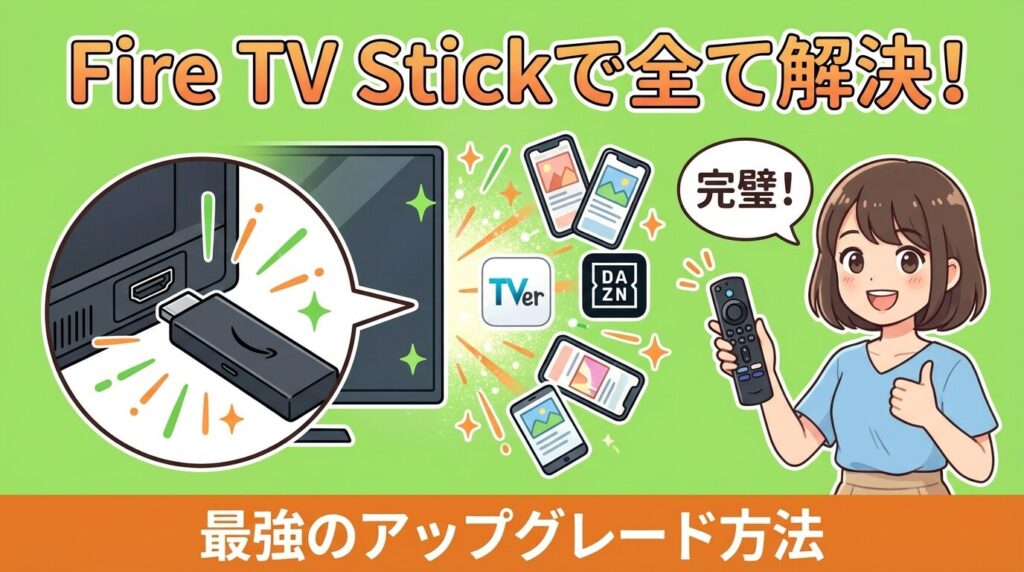
こうした悩みをたった一つのアイテムで解決してくれるのが、Amazonの「Fire TV Stick」です。
これをテレビのHDMI端子に挿してWi-Fiに繋ぐだけで、あなたのハイセンスTVが最新の高機能スマートテレビに生まれ変わります。ハイセンスユーザーにとっての「最強のアップグレード」と言っても過言ではありません。私自身もVIDAA OSの制限を感じた際に導入しましたが、世界が変わりました。
Fire TV Stickを導入する3つのメリット
- 好きなアプリが入れ放題
Google Playストアのような専用アプリストアがあり、TVer、DAZN、WOWOWオンデマンド、Spotify、Twitchなど、数千種類のアプリを自由に追加できます。「テレビで見たいのに入っていない」というストレスから解放されます。 - iPhoneのミラーリングが可能に
標準ではAirPlay非対応の古いモデルでも問題ありません。Fire TV Stickに「AirScreen」などの無料(または数百円)のミラーリングアプリをインストールすることで、iPhoneの画面を無線でテレビに映せるようになります。 - 動作がサクサク
テレビ内蔵のOSは、数年経つと動作が重くなりがちです。最新のFire TV Stickを使えば、YouTubeなどの起動や操作が非常にスムーズになり、リモコン操作のイライラも解消されます。
価格もエントリーモデルなら4,980円(税込)からと手頃です。テレビを買い替えることに比べれば非常にコストパフォーマンスの高い投資かなと思います。「機能が足りない」と不満を感じながら使い続けるよりも、サクッと導入して快適なテレビライフを手に入れるのが賢い選択です。
Amazon公式サイトで Fire TV Stick をチェックする
Wi-FiなしでもOK!HDMIケーブルでの有線接続
「Wi-Fiが遅くてミラーリングすると映像がカクカクする」「FPSゲームを大画面でやりたいけど、無線の遅延は困る」
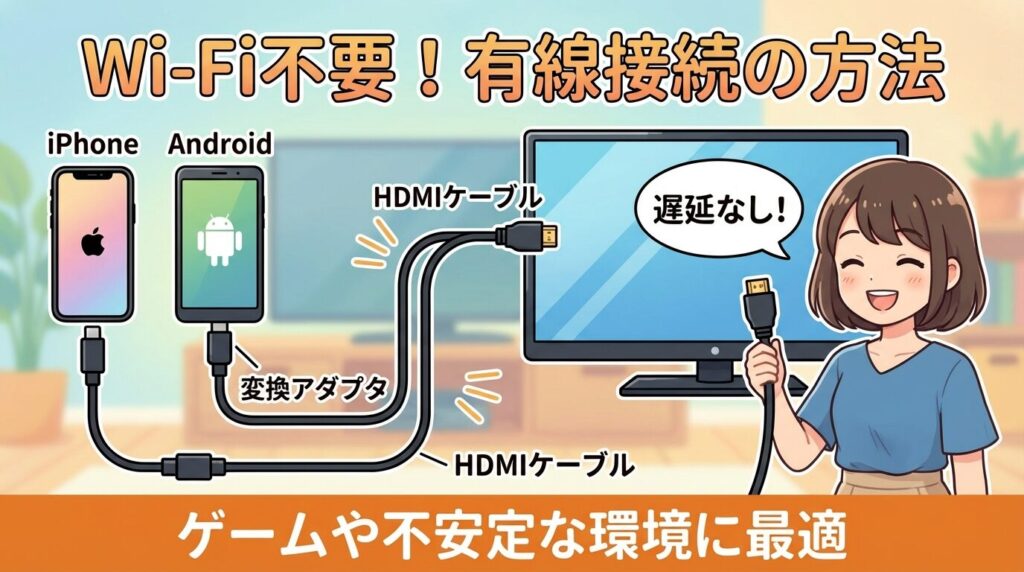
そんな方には、HDMIケーブルを使った有線接続が最も確実でおすすめです。アナログな方法ですが、画質も安定しますし、何よりWi-Fi環境がなくても使えるのが強みです。特に、実家や旅行先などWi-Fi環境が不安定な場所でスマホの動画をテレビで見たい時にも重宝します。
iPhoneを有線接続する方法
iPhoneにはHDMI端子がないため、「変換アダプタ」が必要です。ここで注意していただきたいのが、必ずApple純正の「Lightning – Digital AVアダプタ」を使用することです。
Amazonなどでは1,000円〜2,000円程度の安価な非純正アダプタも出回っていますが、これらはNetflixやPrime Videoなどの著作権保護された映像(HDCP)を出力できなかったり、OSのアップデートですぐに使えなくなったりするトラブルが多発しています。「安物買いの銭失い」にならないよう、少し高くても純正品を選ぶことを強くおすすめします。
Androidを有線接続する方法
最近のAndroidスマホ(USB Type-C端子搭載モデル)の多くは、「USB-C to HDMI変換アダプタ」または「変換ケーブル」を使用します。
ただし、全てのAndroidスマホがテレビへの映像出力に対応しているわけではありません。特にAQUOSやXperiaの一部エントリーモデル(低価格帯機種)などは、USBポートが充電とデータ転送にしか対応しておらず、映像出力機能(DisplayPort Alternate Mode)が省かれていることがあります。
購入前に、ご自身のスマホのスペック表で「映像出力対応」か、または「DisplayPort Alternate Mode対応」の記載があるかを必ず確認してくださいね。
ハイセンスTVの録画設定と外付けHDD推奨
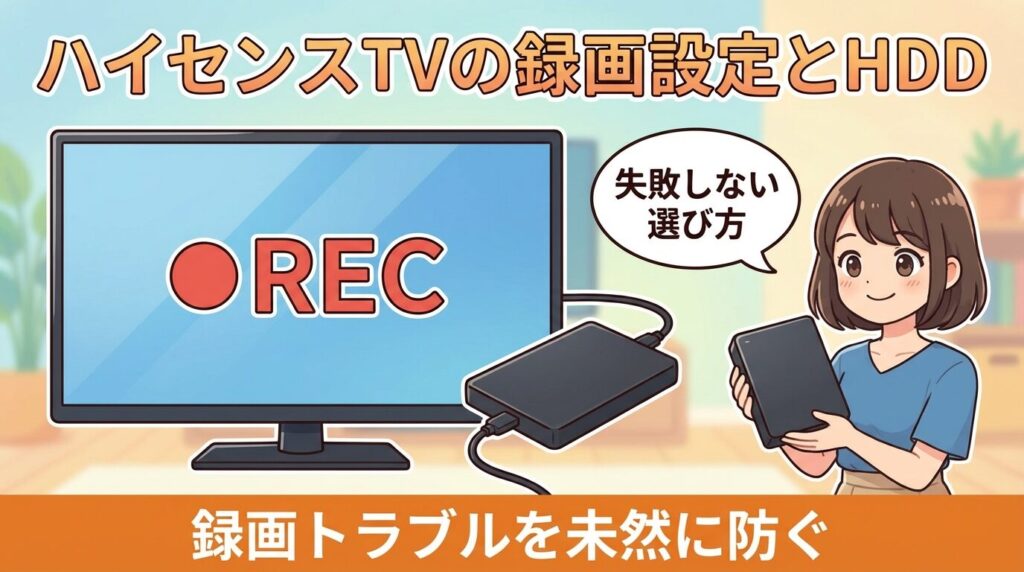
ハイセンスのテレビは、別売りの外付けハードディスク(HDD)をUSBケーブルで繋ぐだけで、簡単に番組録画ができます。レコーダーを別途購入する必要がないので、コストを抑えたい方にはぴったりですよね。
しかし、ハイセンス製テレビはHDDとの「相性」がややシビアな面があり、「認識しない」「録画に失敗した」という声も聞かれます。
ここでは、失敗しないHDDの選び方や、知っておくべき録画機能の制限について解説します。
失敗しない録画用外付けHDDの選び方
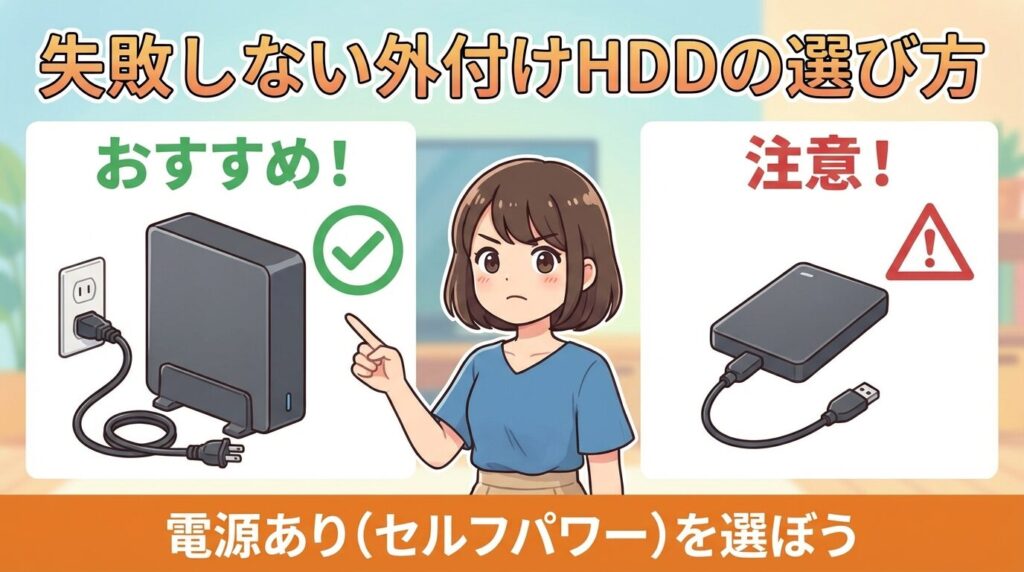
「安いHDDなら何でもいい」と思って適当に選んでしまうと、後で痛い目を見るかもしれません。ハイセンスのテレビで使う場合、以下の3つのポイントを押さえたHDDを選ぶのが正解です。
1. 「セルフパワー(AC電源あり)」を選ぶ【最重要】
外付けHDDには、コンセントから電源を取る「セルフパワータイプ(据え置き型)」と、USBケーブル一本で動く「バスパワータイプ(ポータブル型)」があります。
ハイセンスのテレビでは、バスパワータイプのHDDだと電力不足で認識しなかったり、録画中に動作が不安定になったりするトラブルが報告されています。ポータブル型は場所を取らず便利に見えますが、確実に録画するために、必ずコンセントが必要な据え置き型(セルフパワー)を選びましょう。
2. 容量は2TB〜4TBがおすすめ
録画可能時間の目安は、2TBで地デジ約240時間、4TBなら約480時間です。「とりあえず見たら消す」スタイルなら2TBで十分ですが、ドラマを全話録りためたり、データ量の多い4K放送を録画したい場合は、4TB以上あると安心です。
3. 動作確認済みモデルを選ぶ
バッファローやI-O DATAなどの周辺機器メーカーは、「ハイセンス製テレビでの動作確認済みリスト」を公開しています。公式サイトで対応が明記されているモデルを選ぶのが一番のリスク回避策です。メーカー側で実機検証されているため、安心して使用できます。
(出典:バッファロー『テレビ・レコーダー対応情報 Hisense』)
買い替えを見越したSeeQVault対応の必要性
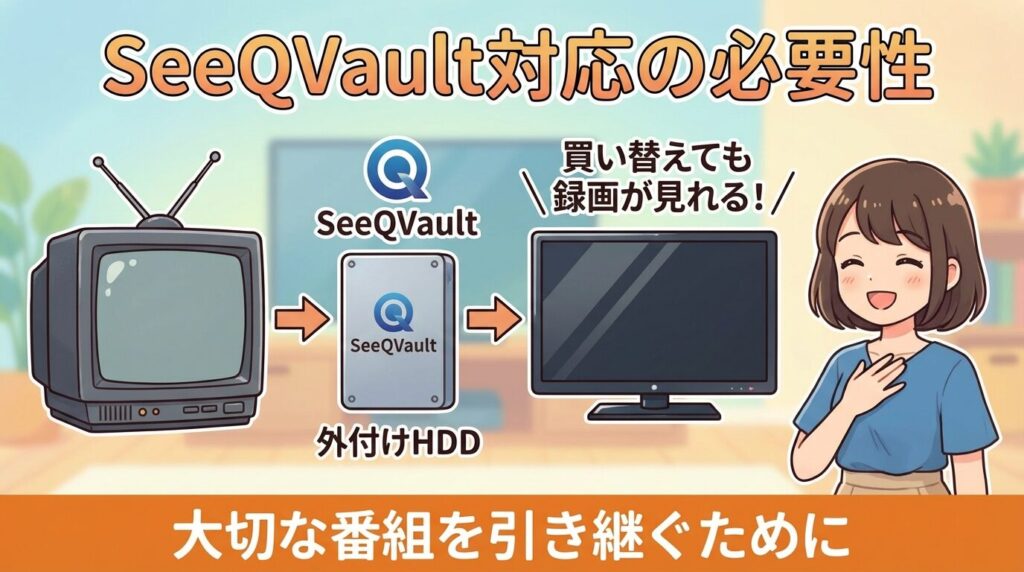
ここでもう一つ、将来のために知っておいてほしい重要な規格があります。それが「SeeQVault(シーキューボルト)」です。
通常、テレビで録画した外付けHDDのデータは、著作権保護のため「録画したそのテレビ(個体)」でしか再生できません。つまり、テレビが故障して買い替えた場合、新しいテレビにHDDを繋ぎ直しても、たとえ同じメーカーであっても過去の録画番組は二度と見られなくなってしまうのです。
これは「安いテレビだから」ではなく、日本のデジタル放送の厳格な仕様なのですが、これを解決するのがSeeQVault対応のHDDです。
SeeQVault対応のHDDに録画(またはダビング)しておけば、同じメーカー(この場合はハイセンス)の新しいSeeQVault対応テレビに買い替えた際も、録画データを引き継いで再生することができます。
ハイセンスのテレビはコスパが良い分、将来的にステップアップで買い替える可能性もあるかと思います。「大切な番組を資産として残したい」「テレビが壊れた時に録画データまで失いたくない」という方は、少し価格は上がりますが、SeeQVault対応HDDを選んでおくことを強くおすすめします。
ただし、SeeQVaultを利用するには、HDDだけでなく「テレビ側」もSeeQVaultに対応している必要があります。ハイセンスの多くの現行モデル(U8N, U7N, E6Nなど)は対応していますが、念のため仕様表を確認してください。
I-O DATA公式サイトで SeeQVault対応HDD をチェックする
USBハードディスクの接続と初期登録手順
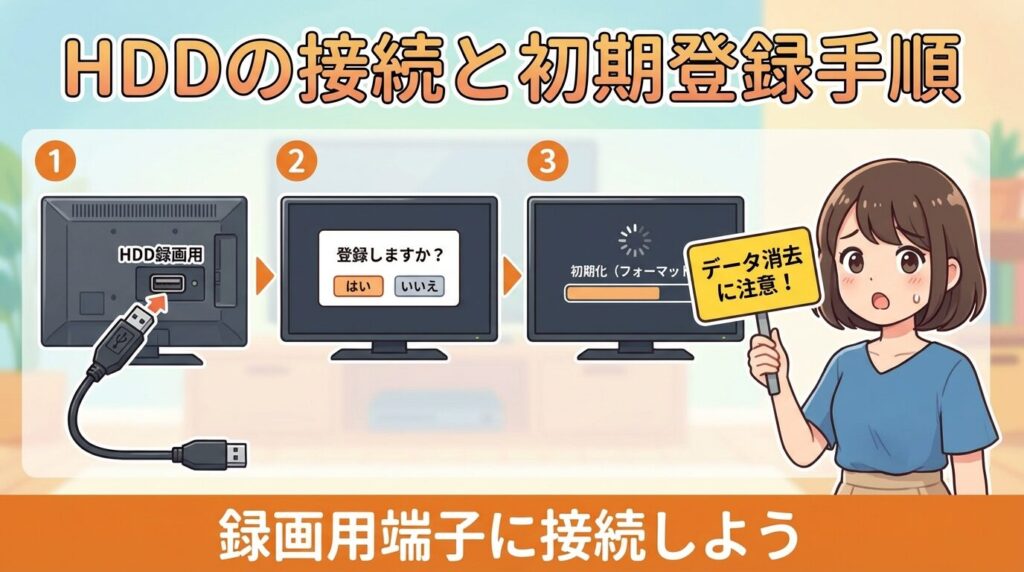
HDDを用意したら、テレビに接続して使えるようにしましょう。この時、「初期化(フォーマット)」という作業が必ず必要になります。
注意:初期化を行うと、そのHDDに入っていたデータは全て消去されます。パソコンで使っていたHDDなどを使い回す場合は、中に大切なデータが入っていないか必ず確認してください。
接続と登録のステップ
接続ポートを確認する
テレビの背面や側面には複数のUSB端子がありますが、必ず「録画用」「HDD」と記載されたUSB 3.0端子(青色であることが多い)に接続してください。それ以外の「サービス用」などの端子では録画できません。
電源を入れる
HDDのACアダプタをコンセントに挿し、テレビの電源を入れます。
登録画面に従う
テレビ画面に「新しいUSBハードディスクが見つかりました。登録しますか?」というメッセージが自動的に表示されるので、「登録する」を選択します。
初期化の実行
画面の指示に従ってフォーマット(初期化)を開始します。容量によっては数分〜数十分かかることがありますが、電源を切らずにお待ちください。
完了確認
「登録が完了しました」と表示されれば準備OKです。リモコンの「録画」ボタンを押して、録画が開始されるかテストしてみましょう。
裏番組録画と2番組同時録画の制約について
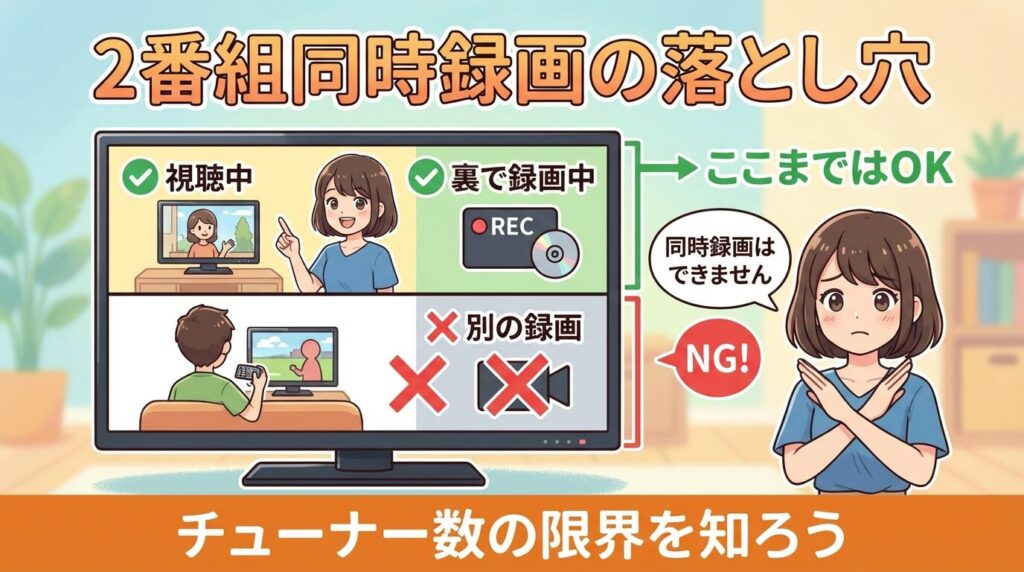
「HDDを繋いだから、レコーダーみたいにジャンジャン録画できるぞ!」と思っている方は、少し注意が必要です。テレビの録画機能には、内蔵されている「チューナー数」による限界があります。
2チューナーモデルの場合(多くの標準モデル・A6K/E6Kなど)
- できること:テレビを見ながら、別の1番組を録画する(裏番組録画)。
- できないこと:2つの番組を同時に録画する。
ハイセンスのエントリーからミドルクラスのモデルは、多くが「2チューナー搭載」です。これは「1つは視聴用、もう1つは録画用」として使われるため、録画中に別のチャンネルを見ることはできますが、同じ時間帯に放送される2つの番組を同時に録画することはできません。
3チューナーモデルの場合(U8N/U7Nシリーズなどの上位機種)
- できること:2つの番組を同時に録画しながら、別の番組を見る、または録画番組を見る。
上位機種であれば、3つのチューナーを搭載しているため、見たい番組が重なっても「2番組同時録画」が可能です。ただし、4K放送のチューナーは2つ(または1つ)に限られることが多く、4K放送の2番組同時録画はできないケースがあります。
もしご家族で「見たい番組が重なりまくる!」という状況なら、テレビの録画機能だけに頼らず、別途ブルーレイレコーダーの導入を検討したほうが幸せになれるかもしれません。
HDDが認識しない・録画できない時の対処法
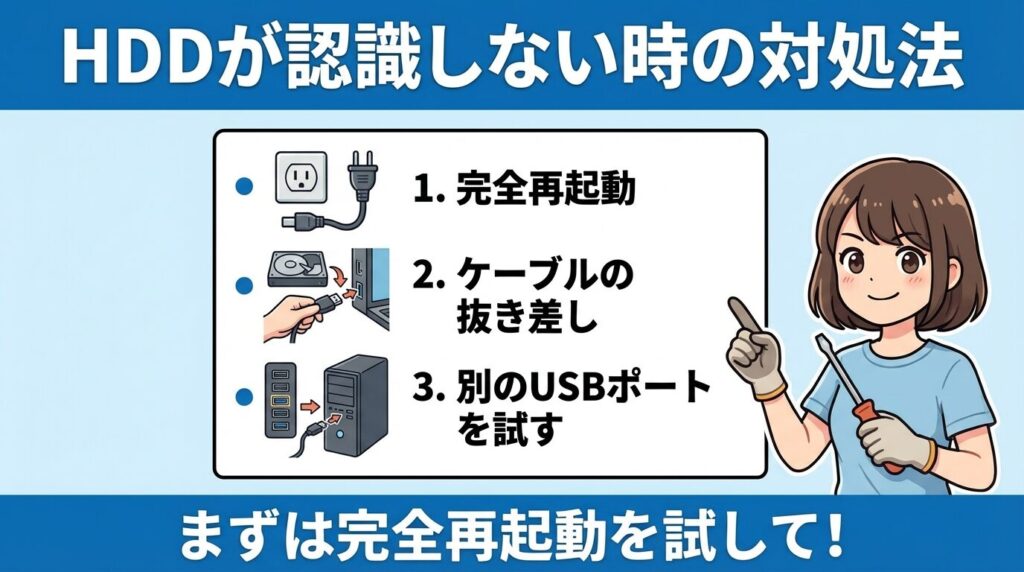
「急に録画できなくなった」「HDDを認識しなくなった」というトラブルは意外と多いものです。修理を依頼する前に、以下のポイントをチェックしてみてください。多くの場合、故障ではなく設定や接続の問題です。
トラブル解決チェックリスト
● USB端子は合っていますか?
意外と多いミスです。「録画用」ではない普通のUSB端子に繋いでいませんか?再度確認してみてください。
● ケーブルは奥まで刺さっていますか?
掃除の際などに引っ張られて緩んでいることがあります。一度抜き差ししてみてください。
● 省エネ設定が邪魔していませんか?
テレビの「省エネ設定」や「高速起動設定」の影響で、待機中にHDDへの電源供給が止まり、予約録画に失敗することがあります。設定メニューから省エネ機能をオフにしてみてください。
● 完全再起動を試しましたか?
テレビとHDDの電源を切り、コンセントを抜いて1分以上放置してから再度繋ぐ「完全再起動」を行ってみてください。システムの一時的なエラーならこれで直ることがよくあります。
それでも直らない場合は、HDD自体の故障も考えられます。HDDから「カチカチ」と異音がする場合などは寿命の可能性が高いです。無理に何度もフォーマットしようとするとデータ復旧が困難になるのでご注意ください。
※大切な録画データの消失やHDDの故障については、メーカーや当サイトでは責任を負いかねますので、最終的な判断は専門業者等にご相談ください。
ハイセンスTVの使い方に関するQ&A
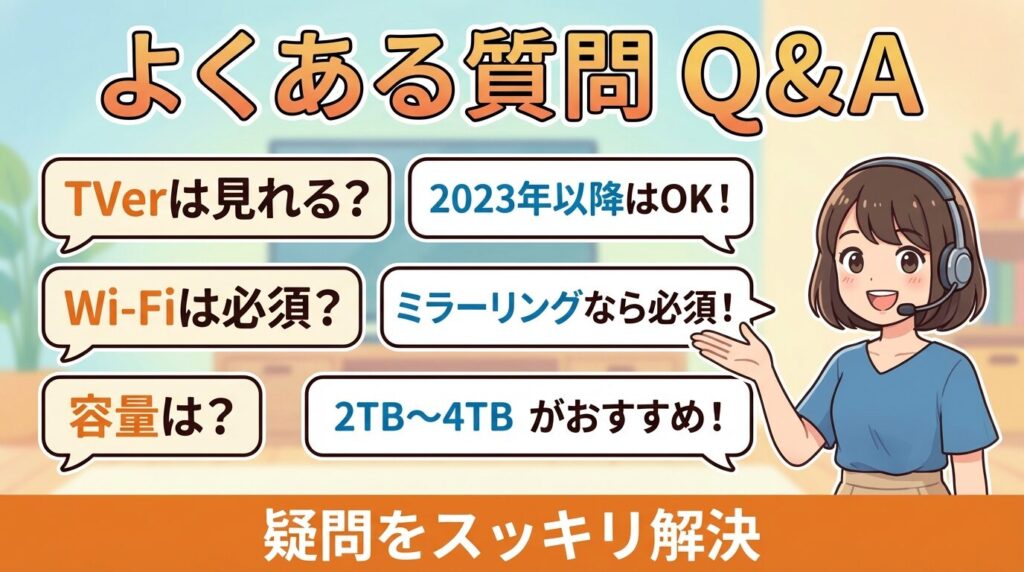
- ハイセンスのテレビでTVerは見れますか?
-
2023年モデル以降の機種であれば、リモコンにTVerボタンがあり標準で視聴可能です。2022年モデルの一部(U9H/U85H/U7H/E7H)もソフトウェアアップデートで対応しています。それ以前のモデルでメニューにない場合は、OSが対応していないため、先ほど紹介したFire TV Stickなどの外部デバイスを使う必要があります。
- ミラーリング時にWi-Fiは必要ですか?
-
はい、無線でのミラーリング(AirPlay / Anyview Cast)を行う場合は、テレビとスマホを同じWi-Fiルーター(同じネットワーク)に接続する必要があります。Wi-Fi環境がない場合や、ルーターを経由したくない場合は、HDMIケーブルでの有線接続をお試しください。
- 録画中に別のチャンネルは見れますか?
-
はい、可能です。ハイセンスのテレビの多くはダブルチューナー(2チューナー)を搭載しているため、1つの番組を録画しながら、別のチャンネルをリアルタイムで視聴することができます。これを「裏番組録画」と呼びます。
- お勧めの外付けHDD容量は何TBですか?
-
一般的なご家庭なら2TB(地デジで約240時間分)あれば十分かなと思います。映画やドラマを消さずに溜め込みたい方や、データ量の多い4K放送をたくさん録画したい方は、余裕を持って4TBを選ぶのがおすすめです。SeeQVault対応HDDの場合、ダビング時にデータ形式が変わる関係で少し多めの容量が必要になることもあるため、大は小を兼ねるで4TBを選んでおくと安心です。
まとめ:ハイセンスTVの録画・アプリ・ミラーリング活用
今回は、ハイセンスTVの機能を最大限に活用するためのミラーリング、アプリ追加、録画設定について解説しました。
- ミラーリング:まず型番でAirPlay対応か確認。非対応でもFire TV Stickや有線接続で解決できる。
- アプリ追加:独自OSのためストアはないが、外部機器を使えばTVerもDAZNも自由自在。
- 録画:トラブル防止のためセルフパワー式の外付けHDDを選び、将来を見据えるならSeeQVault対応を検討する。
ハイセンスのテレビは、そのままでは「ちょっと機能が足りないかな?」と感じる部分があるかもしれません。ですが、今回ご紹介したような周辺機器をうまく組み合わせることで、コストを抑えながらも国産高級テレビに負けない「最強のスマートテレビ」へと進化させることができます。
ぜひ、ご自身の使い方に合ったカスタマイズを楽しんで、快適なテレビライフを送ってくださいね。