仕事や家事が終わって、さあテレビを見ようとリモコンを手に取ったのに、ボタンを押しても全く反応しない……。そんな経験はありませんか?
「えっ、まさかテレビ本体が壊れたの?」「電池を替えたばかりなのにどうして?」と焦ってしまう気持ち、よくわかります。ハイセンスのテレビはコスパが良くて人気ですが、ネット上ではリモコンの不具合に関する声もちらほら見かけるので、余計に心配になってしまいますよね。
でも、安心してください。リモコンが効かない原因の多くは、実は故障ではなく「一時的な通信エラー」や「設定の解除」なんです。いきなり新しいリモコンを買ったり、修理に出したりする前に、自宅にあるものだけで試せる復旧方法はたくさんあります。
この記事では、家電量販店の店員さんよりも詳しく、ハイセンス特有の直し方をステップバイステップで解説します。これを読めば、あなたのテレビが故障しているのか、それともただのご機嫌斜めなのかがはっきりと分かりますよ。
- 電池交換以外にまず試すべき3つの復旧手順
- あなたのリモコンが赤外線かBluetoothかの見分け方
- 反応しない原因が「テレビ本体」か「リモコン」かをスマホ1つで特定する方法
- もし壊れていた場合に、損せず安く済ませるリモコンの選び方
ハイセンスのテレビリモコンが反応しない時の初期対応
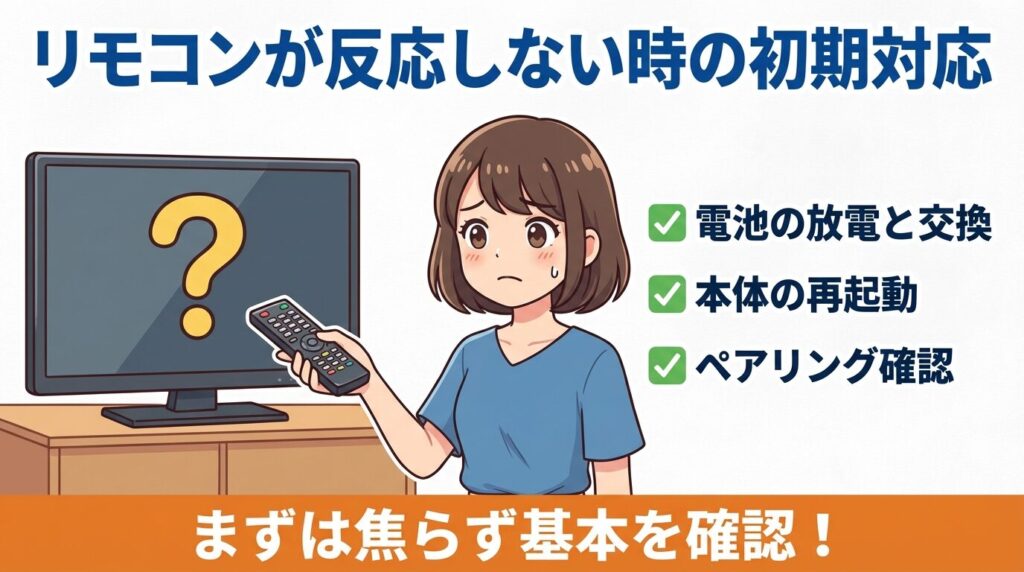
「リモコンが壊れた!」と諦める前に、まずは基本的な復旧作業を行ってみましょう。ハイセンスのテレビはAndroid TVなどのスマート機能を搭載していることが多いため、昔のテレビとは少し勝手が違う部分があります。ここでは、メーカー公式の推奨手順も含めた、効果的な初期対応を順番にご紹介します。
まず試すべき3つの復旧手順とリセット方法
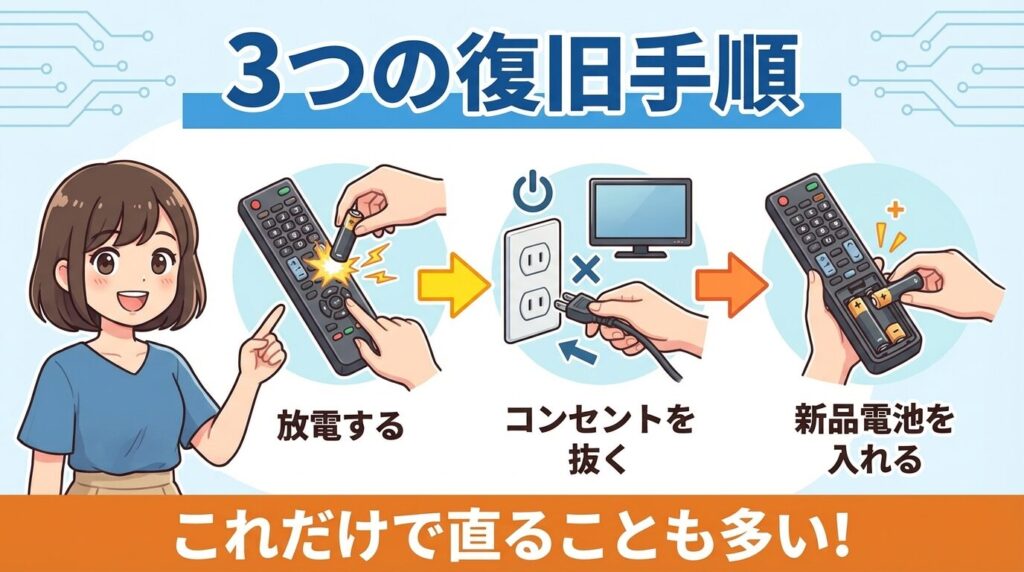
もしあなたが今、リモコンが動かなくて困っているなら、あれこれ悩む前にまず以下の3つのステップを順番に試してみてください。これは(出典:ハイセンスジャパン『テレビのリモコンが効かない。効きが悪い【総合診断】』)でも推奨されている、最も基本的かつ効果が高い公式の手順です。
【ハイセンス公式】リモコン復旧の3ステップ
電池をすべて抜いた状態で、リモコンの電源ボタンや数字ボタンを10回以上、カチカチと空押ししてください。
テレビの電源プラグ(コンセント)を壁から抜き、約1分〜10分ほど放置してから再度差し込んでください。
Bluetoothリモコン(音声操作対応)の場合、接続が切れているだけの可能性があるため、登録をやり直します。
多くのトラブルは、実はこの3つだけで解決してしまいます。特に皆さんが見落としがちなのが、1つ目の「リモコンの放電」です。
「電池を抜くだけじゃダメなの?」と思われるかもしれませんが、実はそれだけでは不十分なことがあります。リモコンの内部には、動作を安定させるための「コンデンサ」という部品があり、そこに不要な電気が溜まったままになっていると、新しい電池を入れても誤作動を起こし続けることがあるのです。
電池を抜いた状態でボタンを何度も押すことで、内部に残った電気を強制的に使い切り(放電し)、回路をリフレッシュさせることができます。パソコンがフリーズした時に再起動するのと同じような効果があると考えてください。
また、電池については必ず「新品のアルカリ電池」を使ってください。ここで注意したいのが、使いかけの電池や、充電式のニッケル水素電池(エネループなど)は避けるということです。
充電池は電圧が1.2Vと、通常のアルカリ電池(1.5V)よりも低いため、新品の充電池であっても「電圧不足」と判定されて動かないケースが意外と多いのです。
ステップ2の「コンセント抜き差し」も重要です。最近のテレビは常にインターネットに繋がっており、小さなパソコンのようなものです。長時間稼働しているとシステムメモリがいっぱいになり、リモコンの信号を受け付けなくなる「フリーズ状態」に陥ることがあります。コンセントを抜いて少し時間を置くことで、本体側のシステムエラーを解消できる可能性が高いです。
カメラで光る?赤外線とBluetoothの違いと見分け方
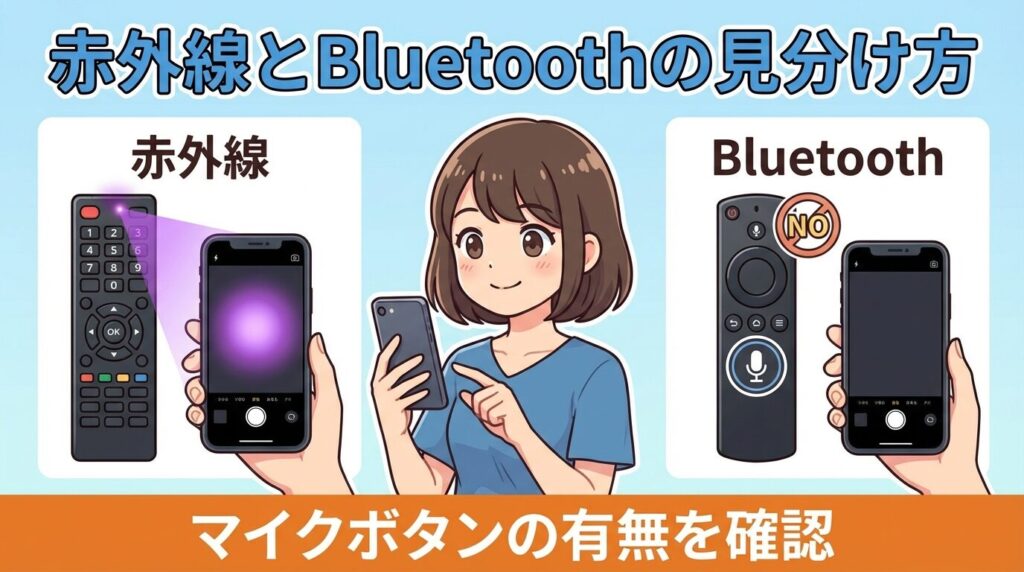
ネットで検索すると、「スマホのカメラでリモコンの先端を見て、ボタンを押して光ればリモコンは正常」という裏技がよく出てきますよね。確かにこれは非常に有効な診断方法なのですが、ハイセンスのテレビを使っている方は注意が必要です。
なぜなら、あなたの使っているリモコンが「Bluetooth方式」だった場合、正常に動作していてもカメラでは光が見えないからです。これを知らずに「光らない!壊れた!」と判断して捨ててしまう方が後を絶ちません。
あなたのリモコンはどっち?見分け方チェックリスト
- 赤外線リモコン(従来型)
- テレビに向けないと反応しない。
- リモコン上部にマイクボタンがない。
- スマホのカメラで見ると、ボタンを押した時に先端が紫色にピカピカ光る。
- Bluetoothリモコン(無線型)
- テレビに向けなくても、布団の中や隣の部屋からでも反応する。
- リモコンに「マイク」のアイコンがついたボタンがある(Googleアシスタント用など)。
- 通常のボタン操作ではカメラで見ても光らない。
最近のハイセンスの上位機種(U9、U8、U7シリーズなど)に付属している、音声操作対応のリモコンはBluetooth接続が主流です。このタイプは、テレビと無線通信(ペアリング)を行っているため、赤外線のような目に見える光は出しません。
ただし、ここが少しややこしいのですが、Bluetoothリモコンであっても「電源オン」の信号だけは赤外線を使っているケースが多いのです。これは、テレビの電源が完全に切れている状態ではBluetooth通信が待機状態になれないためです。
そのため、Bluetoothリモコンの故障診断をする際は、音量ボタンやチャンネルボタンではなく、「電源ボタンを押した時だけカメラで光るか」を確認するのが最も確実な方法と言えるでしょう。電源ボタンを押して光るなら、リモコンの電池と基板は生きています。
電源ボタン長押しでテレビ本体を完全再起動する手順
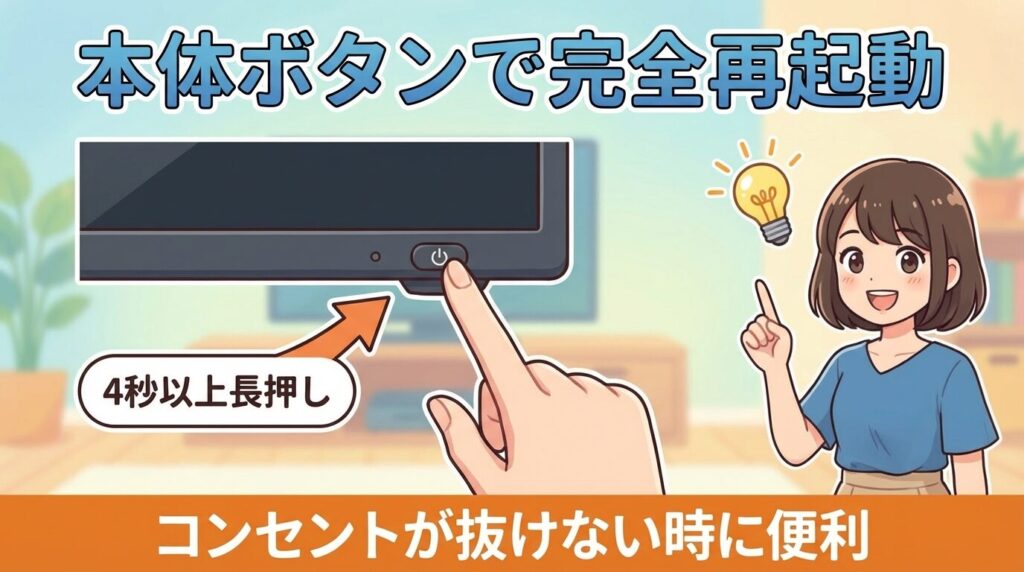
先ほど「コンセントを抜く」方法をお伝えしましたが、テレビの裏側が配線でごちゃごちゃしていてコンセントに手が届かない…という方もいるかと思います。そんな時に役立つ、ハイセンスのテレビ特有の「手軽なシステムリセット術」があります。それが「本体電源ボタンの長押し」です。
リモコンが効かない状態なので、テレビ本体についている物理ボタンを探してみてください。機種によって異なりますが、多くはテレビの底面中央(ロゴの下あたり)にある小さな突起、あるいは背面の下部に「ジョイスティック(上下左右に動くボタン)」として配置されています。
【再起動の具体的な手順】
テレビの画面がついている状態で、本体の電源ボタンを指で押します。
そのまま指を離さずに、4秒〜5秒以上長押しし続けてください。
画面がプツンと消え、自動的に再起動プロセスに入ります。
しばらくすると画面中央に「Hisense」または「VIDAA」のロゴが表示されます。これで再起動完了です。
この操作は、単に電源を切るのとは意味合いが異なります。パソコンで言うところの「強制再起動」に近い処理が行われ、内部でフリーズしていたアプリや、リモコンの信号受信を妨げていたエラーログがクリアされます。
特に「Android TV」や「Google TV」を搭載しているモデルでは、バックグラウンドで動いているアプリが悪さをしてリモコン操作を受け付けなくなることが多々あります。
この長押しリセットを行うだけで、嘘のようにサクサク動くようになるケースは非常に多いのです。
もし本体ボタンの位置がわからない場合は、取扱説明書を確認するか、テレビのフレーム下部や側面を手で探ってみてください。意外と見つけにくい場所にあることが多いですよ。
詳しくは実際に試したこちらの記事でも解説していますので、あわせてご覧ください。
音声操作対応リモコン必須の再ペアリング設定
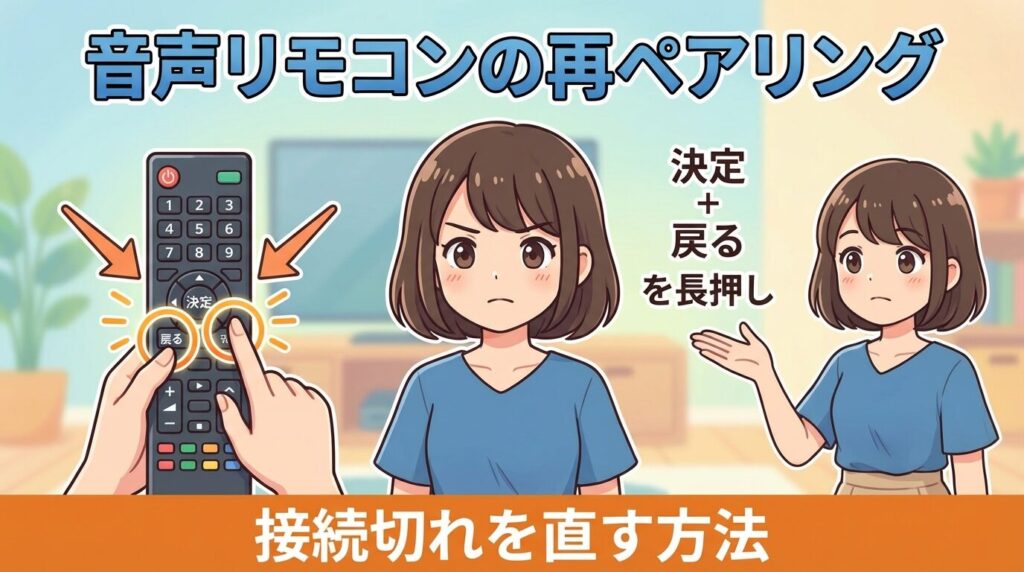
「電池も新品にした、本体も再起動した。それでも動かない!」という場合、特にBluetooth対応リモコン(マイクボタンがあるタイプ)を使っている方が次に疑うべきは「ペアリング切れ」です。
ワイヤレスイヤホンなどと同様に、電子レンジの使用やWi-Fiルーターの干渉、あるいは一時的なシステムエラーで、テレビとリモコンの接続設定が勝手に解除されてしまうことがあります。この場合、リモコン自体は壊れていないので、もう一度登録(ペアリング)してあげれば復活します。
機種や発売年によって操作方法は異なりますが、代表的なハイセンスの再ペアリング方法は以下の通りです。テレビの電源が入っている状態で、テレビの受光部(ロゴ付近)にリモコンを近づけて操作してください。
代表的な再設定コマンド一覧
- パターンA(多くの4Kモデル):
リモコンの「決定」ボタンと「戻る」ボタンを同時に長押しする。画面に「ペアリング中」と出るまで押し続けてください。 - パターンB(一部の旧モデル):
リモコンの「メニュー」ボタン(三本線のアイコン、または四角いアイコン)を長押しする。 - パターンC(設定画面から):
もしテレビ本体のボタン操作でメニュー画面が出せるなら、「設定」>「リモコンとアクセサリ」>「Bluetooth設定」へと進み、画面の指示に従って再検索をかけてください。
詳しくは(出典:ハイセンスジャパン『【リモコンペアリング】TVリモコンにBluetooth登録したいがやり方がわからない』)も参考にしてください。
正常に操作を受け付けた場合、画面上に「新しいリモコンが見つかりました」「ペアリング完了」といったメッセージが表示されます。もし何度やっても反応しない場合は、一度リモコンの電池を抜いて1分ほど待ち、再度電池を入れてからすぐに上記の操作を試してみてください。
電池交換しても動かない原因は液漏れか接触不良
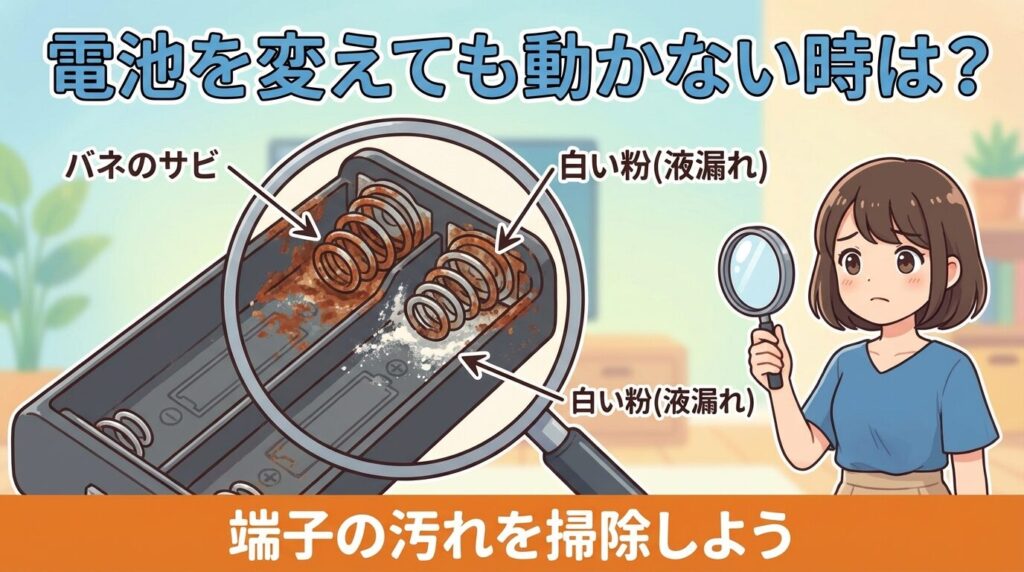
初期対応の最後に確認しておきたいのが、電池ボックス内の物理的なトラブルです。長期間(1年以上)同じ電池を入れっぱなしにしていたり、品質の低い電池を使っていたりした場合、電池から液漏れして白い粉が吹いていたり、端子が錆びていたりすることがあります。
「新しい電池に入れたのに動かない」というケースの多くは、この端子の汚れによる接触不良が原因です。電気が通る道が汚れていれば、いくら新品の強力な電池を入れても電気は流れません。
【徹底チェックポイント】
バネのサビ:電池のマイナス極を受ける「バネ」の部分が茶色く錆びていませんか?
白い粉:端子周辺に白い粉(結晶化した電池液)が付着していませんか?
見えない油膜:一見きれいに見えても、皮脂や見えない酸化膜が張っていることがあります。
もし汚れが見つかったら、以下の手順で清掃を行ってください。
綿棒に少量の消毒用エタノール(アルコール)を含ませ、端子部分を丁寧に拭き取ります。
頑固なサビがある場合は、マイナスドライバーの先や紙やすりで軽く端子を削り、金属の輝きを出します。
接点復活剤(ホームセンターなどで売っています)があれば、綿棒で薄く塗布すると効果的です。
これだけで通電が劇的に改善し、死んだと思っていたリモコンが復活することは珍しくありません。買い替えを検討する前の、最後の悪あがきとしてぜひ試してみてください。
ハイセンスのテレビリモコンが反応しない場合の故障診断
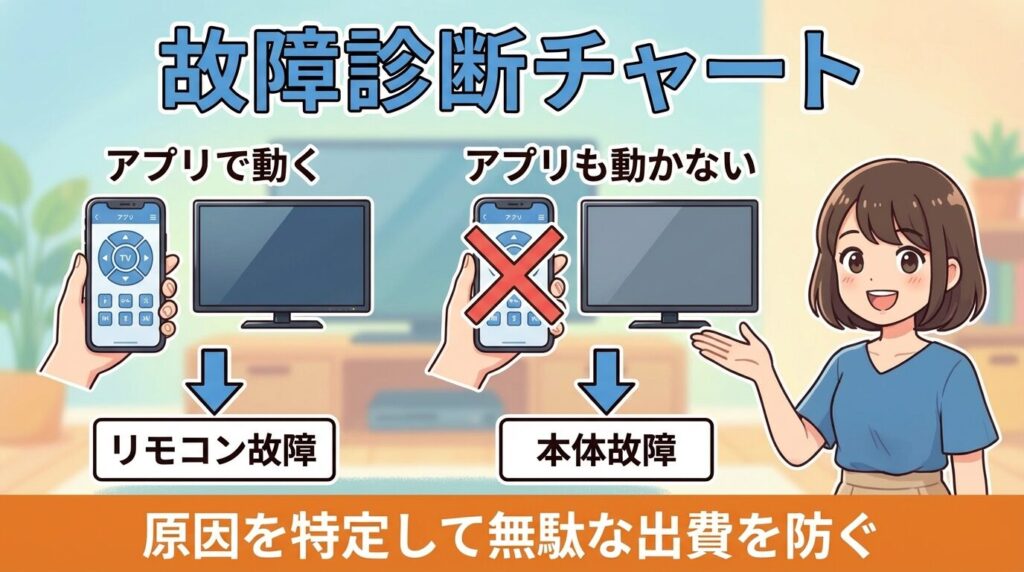
ここまでの初期対応をすべて試しても改善しない場合、残念ながら「機器の故障」の可能性が高まってきます。しかし、まだ諦めるのは早いです。故障しているのが「リモコン」なのか、それとも「テレビ本体(受光部)」なのかによって、対処法も費用も大きく変わるからです。
ここからは、スマホを使って故障箇所をピンポイントで特定する方法と、その後の最適なアクションについて解説します。
テレビ本体の受光部故障をスマホアプリで切り分ける
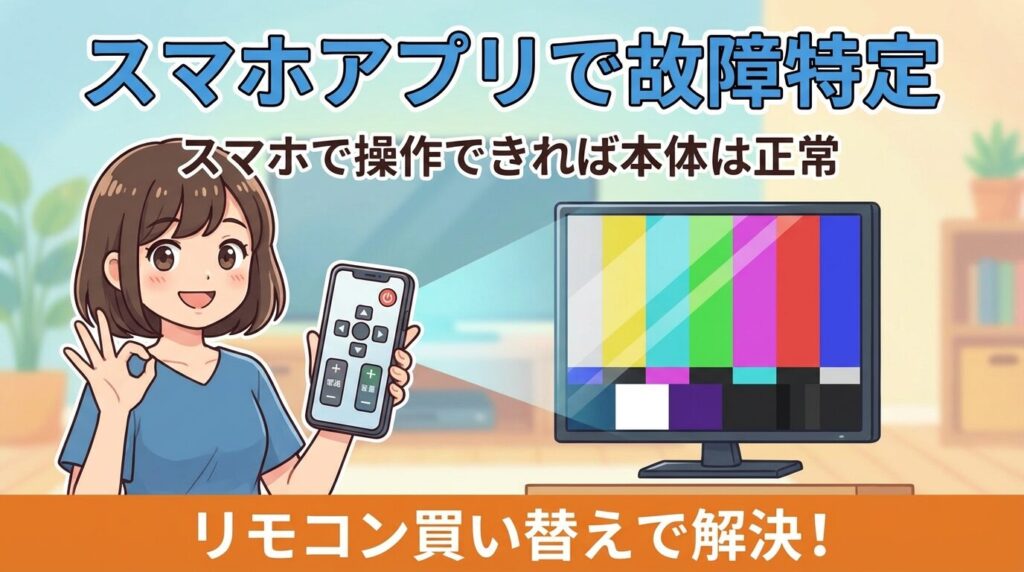
ハイセンスのテレビユーザーの間で意外と多いトラブル報告が、「リモコンではなく、テレビ側のセンサー(受光部)が壊れていた」というケースです。これを見極めるために、非常に便利な診断ロジックがあります。
【決定版】故障箇所の切り分け診断フロー
後述するスマホアプリ(VIDAAなど)でテレビを操作してみてください。
- アプリでテレビがサクサク動いた場合
→ テレビ本体(システム・頭脳)は正常です。
→ 故障しているのは「リモコン単体」か、テレビ本体の「赤外線受光パーツ」のどちらかです。
→ この場合、Bluetoothリモコンに買い換えるか、アプリを使い続けることで解決可能です。 - アプリでも全く反応しない場合
→ テレビ本体のメイン基板やシステム故障の可能性が高いです。
→ リモコンを買い替えても無駄になる可能性大。修理か、テレビごとの買い替え検討が必要です。
この診断の仕組みを解説します。通常のリモコンは「赤外線」や「Bluetooth」で直接信号を送りますが、スマホアプリはご自宅の「Wi-Fiルーター」を経由してテレビに指令を送ります。つまり、通信経路が全く別なのです。
もし「リモコンのボタンを押すとカメラで光る(赤外線は出ている)」のに「テレビが反応しない」場合、かつ「アプリでは操作できる」なら、十中八九「テレビ本体の受光部センサー故障」と言えるでしょう。この切り分けができるだけで、「リモコンを買ったのに直らなかった!」という無駄な出費を防ぐことができます。
今すぐ操作したい時の緊急用無料アプリと使い方
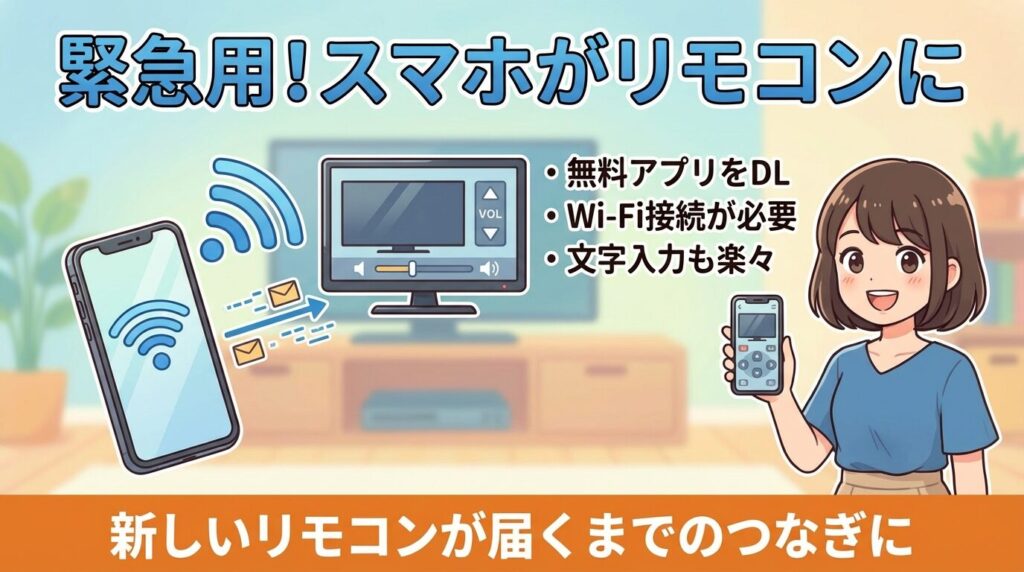
「リモコンが壊れているっぽいけど、今日見たい番組があるから今すぐ操作したい!」
そんな時に救世主となるのが、スマホをリモコン代わりにできる無料アプリです。新しいリモコンが届くまでの「つなぎ」として非常に優秀ですので、ぜひインストールしておきましょう。
ハイセンスのテレビに対応した代表的なアプリは以下の通りです。
【おすすめアプリ】
- Remote for Hisense Smart TV:多くのハイセンス製テレビに対応した汎用アプリ。接続が簡単で人気があります。
Google Playでダウンロード - VIDAA Smart TV:ハイセンスの公式OS「VIDAA」を搭載しているモデルなら、こちらの公式アプリが最も安定しています。
Google Playでダウンロード - Google TV / Google Home:Android TV搭載機種なら、Google公式のこれらのアプリから「リモコン」機能を選択することで操作可能です。
【使い方の手順と注意点】
スマホを自宅のWi-Fiに接続します(重要:テレビも同じWi-Fiに繋がっている必要があります)。
アプリをダウンロードして起動します。
アプリが自動的にネットワーク内のハイセンス製テレビを検索します。
検出されたテレビ名をタップし、テレビ画面に表示されるペアリングコード(4桁の数字など)をスマホに入力すれば接続完了です。
これらのアプリを使えば、電源のオンオフ(※一部機種除く)はもちろん、音量調整、チャンネル切り替え、さらには文字入力までスマホで行えます。特にYouTubeなどで検索ワードを入力する際、テレビのリモコンでポチポチ打つよりも、スマホのフリック入力が使えるのは感動的な便利さですよ。
純正か汎用か?失敗しないリモコンの選び方
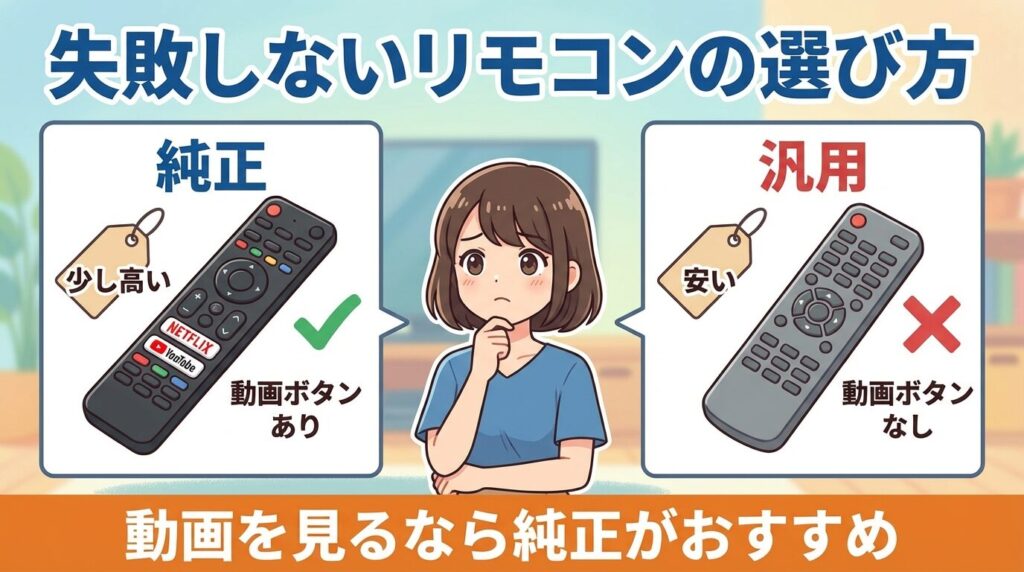
診断の結果、やはり「リモコンの買い替え」が必要になった場合、次に悩むのが「純正品を買うか、安い汎用品で済ませるか」ですよね。Amazonや楽天を見ると、1,000円以下の安い汎用リモコンがたくさん売られていますが、安易に選ぶと後悔することがあります。
失敗しないための比較ポイントをまとめました。
| 種類 | メリット | デメリット | おすすめな人 |
|---|---|---|---|
| ハイセンス純正品 | ・設定不要で全機能使える ・Netflixなどのボタンがある ・動作が安定している | ・価格が少し高い(3,000円〜) ・型番を調べる手間がある | 動画配信サービスをよく見る人 機械操作が苦手な人 |
| 汎用リモコン | ・とにかく安い(1,000円前後) ・すぐ届く | ・YouTubeボタン等が使えないことが多い ・一部機能が制限される ・ボタン配置が違う | 地上波しか見ない人 とにかく安く済ませたい人 |
最大の注意点は「ネット動画ボタン」です。多くの汎用リモコン(ELPAやAudioCommなど)には「Netflix」や「YouTube」へのダイレクトボタンがついていない、あるいはついていても機能しないことがあります。
最近のテレビライフにおいて、ネット動画へのアクセスは必須級ですよね。いちいちホーム画面からカーソル移動してアプリを選ぶのが面倒な方は、少し高くても純正品、あるいは「ハイセンス専用」として販売されている互換リモコンを選ぶことを強くおすすめします。
リモコン単体の故障なら修理より買い替えが得な理由
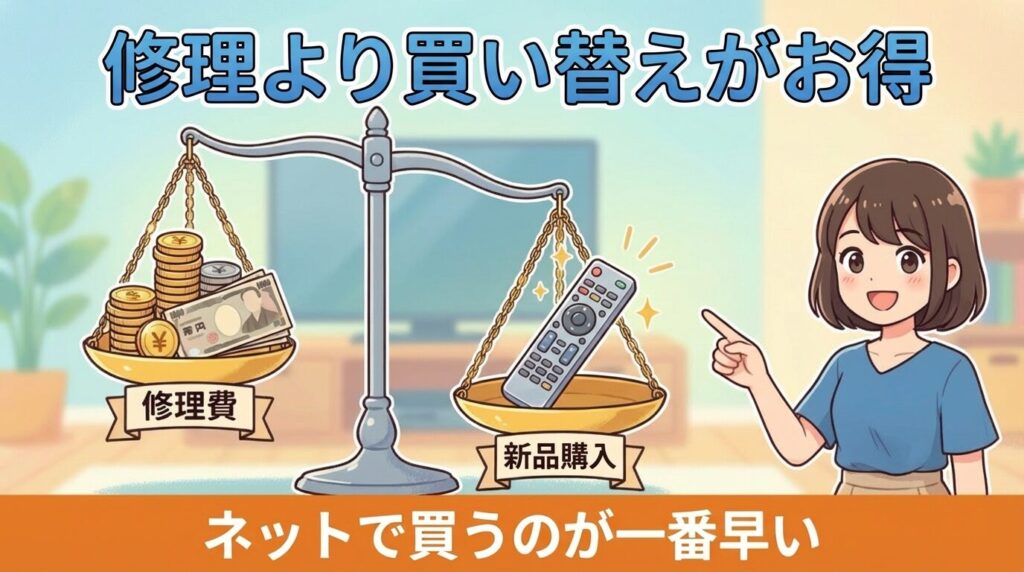
「保証期間内かもしれないし、メーカーに修理をお願いした方がいいのかな?」と迷う方もいるかもしれません。しかし、結論から言うと、リモコン単体の不具合であれば「ネットで新品を買う」のが正解です。
実は、多くのメーカーでリモコンは「付属品(消耗品)」扱いとなっており、テレビ本体の保証(3年など)とは異なり、(出典:ハイセンスジャパン『保証について』)にあるように保証期間が1年と短いケースがほとんどです。
また、もし保証期間外で修理を依頼してサービスマンに来てもらうと、以下のような費用がかかることが一般的です。
【修理費用の目安】
- 出張費:約3,800円〜4,000円
- 点検技術料:約1,500円〜
- 部品代(リモコン代):実費
- 合計:5,000円〜6,000円以上
これなら、Amazonや楽天、あるいはハイセンス公式部品販売サイトで3,000円〜4,000円程度の新品純正リモコンを買った方が、圧倒的に安くて早いですよね。
「修理を待つ時間」と「コスト」を天秤にかければ、買い替え一択と言えるでしょう。ただし、購入から1年以内で明らかに自然故障(落としたり水没させていない)の場合は、無償交換してもらえる可能性が高いので、一度ハイセンスのサポートセンターへ問い合わせてみるのが良いでしょう。
ハイセンスのリモコン不具合に関するよくある質問
- リモコンのランプが赤く点滅するのはなぜですか?
-
正常な通信時(赤外線発信時)にも赤く点滅しますが、もし「操作していないのにずっと点滅している」、あるいは「電池を入れた直後から点灯しっぱなし」という場合は、リモコン内部の回路がショートしているなど故障の可能性が高いです。ボタンが押しっぱなしの状態になっていないか確認し、電池を新品にしても直らない場合は買い替え時です。
- 汎用リモコンでNetflixボタンは使えますか?
-
一般的なホームセンターなどで売られている「各社共通リモコン」のような製品では、Netflixボタンが反応しない、そもそもボタンがないことが多いです。商品ページに「ハイセンス専用」「ハイセンス用」と明記されており、かつ写真でボタン配置が純正と同じものであれば使える可能性が高いですが、確実性を求めるなら純正品をおすすめします。
- テレビ本体のボタンはどこにありますか?
-
多くのモデルでは、テレビの底面(ロゴの下あたり)の中央、または背面の左下などに配置されています。最近のモデルは「ジョイスティック型」のボタンひとつで、電源オンオフ(長押し)や音量変更(倒す)を行うタイプが増えています。普段はリモコンしか使わないと思いますが、一度触って位置を確認しておくと、いざという時に役立ちます。
- リモコンの効きが悪い時だけ直す方法は?
-
完全に効かないのではなく「反応が鈍い」場合は、受光部の前にサウンドバーやフィギュア、ゲーム機などの小物を置いていないか確認してください。また、部屋の照明(LEDシーリングライト)が省エネモードなどで高速点滅していると、赤外線信号と干渉することがあります。テレビ受光部のホコリを拭くだけで改善することもよくあります。
ハイセンスのテレビリモコンが反応しない対処法まとめ
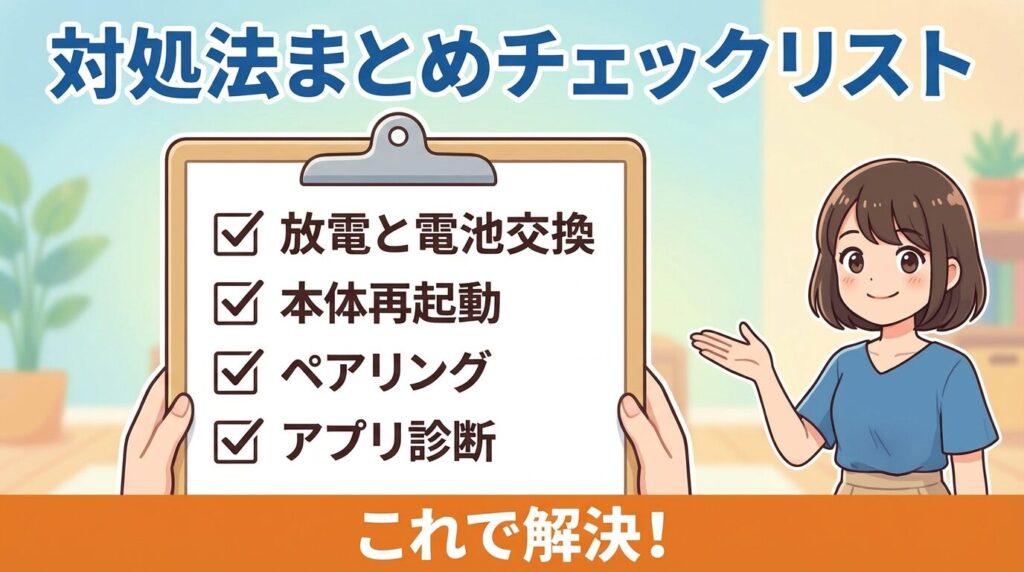
突然テレビが見られなくなるとストレスが溜まりますが、原因の多くはご自身で解決できるものです。最後に、対処法の優先順位をおさらいしましょう。
- まずは電池を抜いて10回以上ボタンを押し「放電」&新品のアルカリ電池への交換。
- テレビ本体の電源ボタンを4秒長押ししてシステムを完全再起動。
- Bluetoothリモコンなら決定+戻るボタン長押し等で再ペアリングを試す。
- それでもダメならスマホアプリで操作して故障箇所を特定。
- アプリで動くならリモコン買い替え、アプリも動かないなら本体修理。
まずは焦らず、ステップ1から順番に試してみてください。もし買い替えが必要になった場合でも、アプリを一時的なリモコンとして使えば、今日見たい番組を見逃すことはありませんよ。
この記事が、あなたのテレビライフを元通りにする助けになれば幸いです。