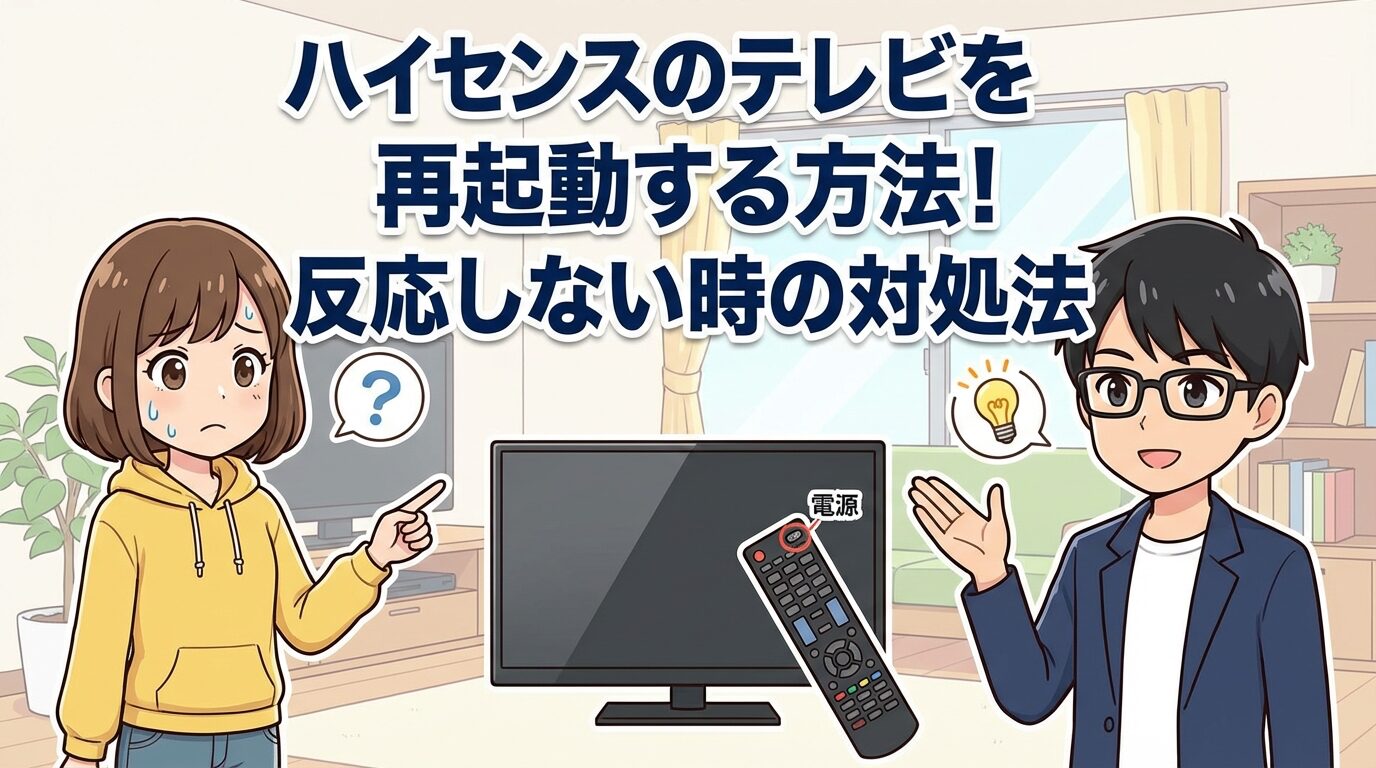
「楽しくテレビを見ていたのに、急に画面が固まって動かなくなった…」
「リモコンの電源ボタンを何度押しても、全く反応しない…」
こんなトラブルがいきなり起きると、「もしかして故障?」「買い替えなきゃダメ?」と本当に焦ってしまいますよね。修理に出すと数万円かかることもありますし、できれば家にあるものだけで、手軽に直したいと思うのが本音ではないでしょうか。
実は、ハイセンスのテレビで起こる不具合の多くは、正しい手順で「再起動(リセット)」を行うだけで、嘘のように解消することが多いんです。ただし、焦ってコンセントをいきなり抜いたりすると、最悪の場合HDDの故障につながることもあります。
そこで今回は、Webコンテンツディレクターとして家電トラブルを数多く解決してきた私が、ハイセンスのテレビを安全かつ確実に復旧させる手順を分かりやすく解説します。メーカー公式の情報に基づいた正しい対処法ですので、ぜひ落ち着いて一つずつ試してみてくださいね。
- リモコンが効かない時に強制再起動する最短手順
- 機種によって場所が違う「本体電源ボタン」の探し方
- コンセントを抜く「放電リセット」で5分待つべき理由
- 再起動を繰り返す「ループ状態」からの脱出方法
ハイセンスのテレビを再起動する正しい手順
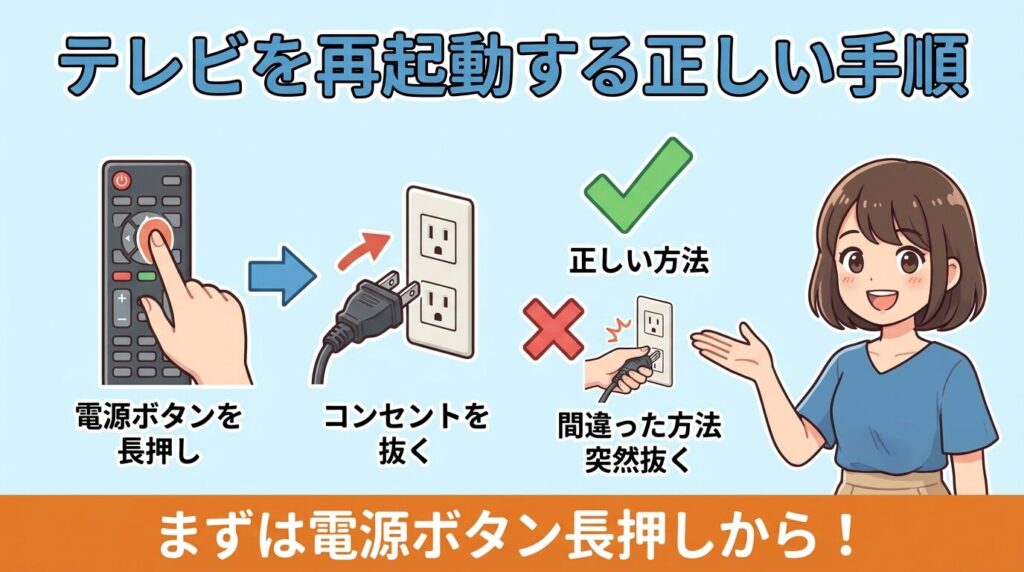
画面がフリーズしたり、YouTubeなどのアプリが落ちたりした時、まず試すべきなのが「再起動」です。
しかし、パソコンと同じで、いきなり電源コードを引っこ抜くのは最終手段です。テレビ内部のHDDやシステムに負担をかけないよう、メーカーが推奨している安全な順番で試していきましょう。
ここでは、最もリスクが少なく効果が高い方法から順に解説していきます。
【結論】まずは電源ボタンを長押しする
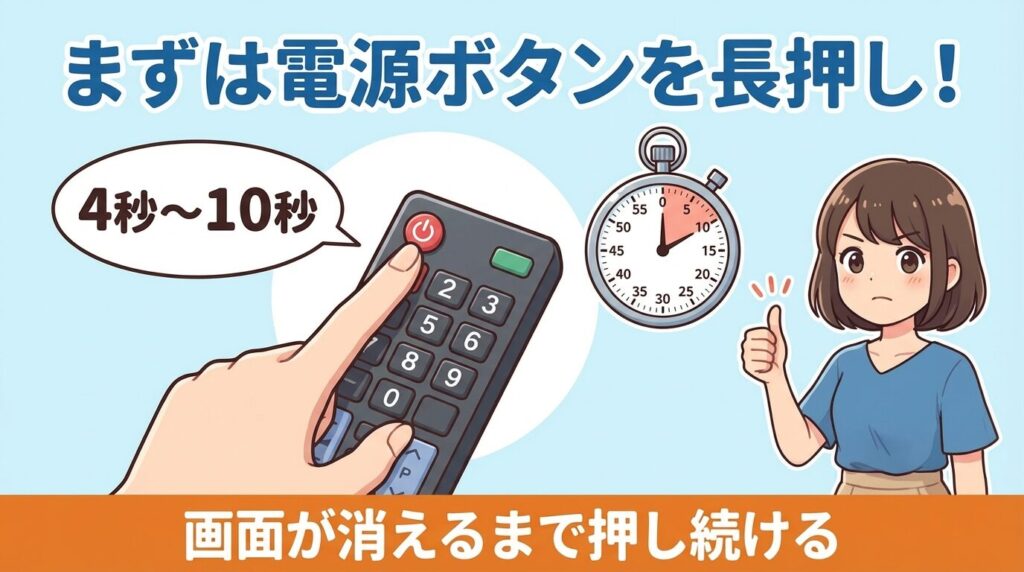
最も基本的かつ安全な方法は、「リモコン、またはテレビ本体の電源ボタンを4秒以上(状況によっては10秒程度)長押しする」ことです。
これが、メーカー公式サイトでも案内されている「再起動」の定義になります。
最近のテレビは、単なるモニターではなく、スマホと同じように中に小さなコンピューターが入っています。長時間使い続けるとメモリがいっぱいになり、動作が重くなったりフリーズしたりします。これを解消するのが「再起動」です。
具体的な手順は以下の通りです。
テレビがついている状態で、リモコンの「電源ボタン」を押し続けます。
通常は4秒以上、フリーズして画面が固まっている時は10秒程度、指を離さずに押し続けてください。
画面が消え、自動的に再起動が始まります。機種によっては画面に「リセット機能により、再起動しました。」と表示されることもあります。
電源ランプが点滅し始めたら、ボタンから指を離してOKです。
よくある失敗が、「4秒押しても画面が変わらないから、諦めて指を離してしまう」パターンです。内部処理が重くなっている時は、反応するまでに時間がかかります。「ちょっと長すぎるかな?」と思うくらい、10秒以上はグッと押し続けてみてください。
リモコンが効かない時の本体ボタン操作
「そもそもリモコンが全く反応しないから、ボタンの長押しなんてできない!」
「電池を替えてもリモコンが動かない…」
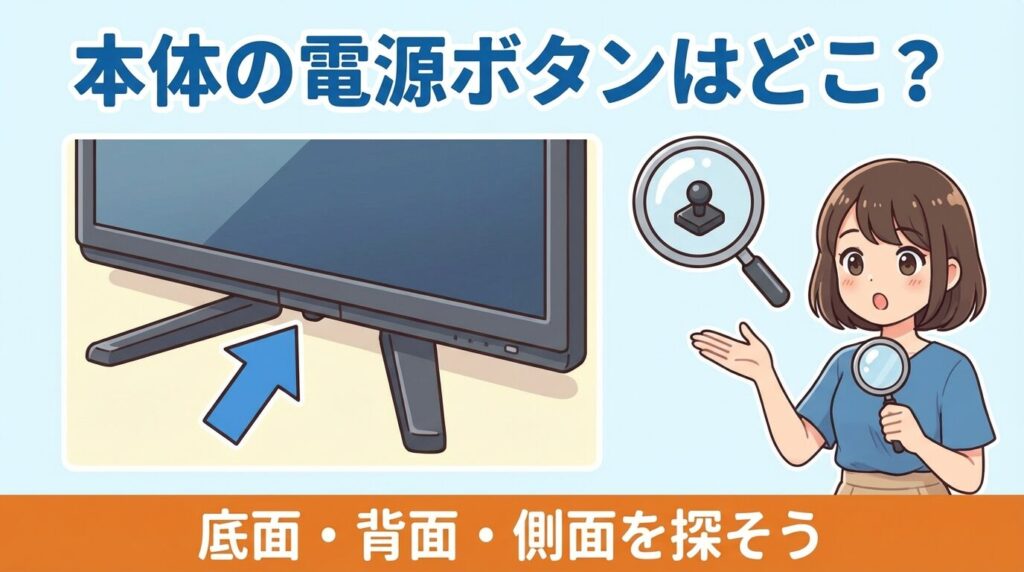
そんな時は、テレビ本体についている「物理ボタン(電源ボタン)」を使って再起動操作を行います。「え、そんなボタンどこにあるの?見たことない」と思われるかもしれませんが、ハイセンスのテレビはデザイン性を重視しているため、ボタンが隠れた場所に配置されていることが多いんです。
機種によって場所が異なりますが、主に以下の3パターンのどこかに必ずあります。
① 本体底面の中央(最も多いパターン)
最近のモデル(A6Hシリーズ、U7Hシリーズなど)の多くは、テレビ画面の下側、メーカーロゴの真裏あたりを覗き込むと、小さな突起があります。これが「ジョイスティック」と呼ばれるボタンです。
このジョイスティックは、押し込むと「電源」、前後左右に倒すと「チャンネル・音量」の操作ができます。電源が入っている状態で、この底面のボタンを長押ししてみてください。
② 本体の背面(端の方)
一部の大型モデルや旧機種では、テレビの裏側(背面)の右下や左下にボタン類が並んでいることがあります。壁掛けにしていると少し触りにくいかもしれませんが、手探りで「ポチッ」と押せるボタンを探してみてください。
③ 本体の側面
少し前のモデルだと、画面の横側にボタンがついていることもあります。
テレビの「電源ランプ(赤や青に光っている部分)」のすぐ近くにあることが多いです。テレビの下から覗き込むようにして、ランプ周辺を指で探ってみると見つけやすいですよ。
リモコン自体の故障もチェック
「本体のボタンを押せばテレビはつくけれど、やっぱりリモコンだけが全く反応しない…」
そんな時は、テレビ本体のフリーズではなく、リモコン自体に不具合が起きている可能性がありますね。
もし電池を交換しても直らない場合は、私が別の記事でまとめている「リモコンの復旧手順」もあわせて確認してみてください。リモコンの故障なのか、それとも設定の問題なのかを切り分ける方法を詳しく解説していますよ。

電源プラグを抜いて放電リセットする
「電源ボタンを10秒以上押しても、画面が真っ暗なままで反応しない」
「本体のボタンを押しても電源が入らない」
このように重度のフリーズを起こしている場合は、次のステップ「放電リセット」に進みましょう。
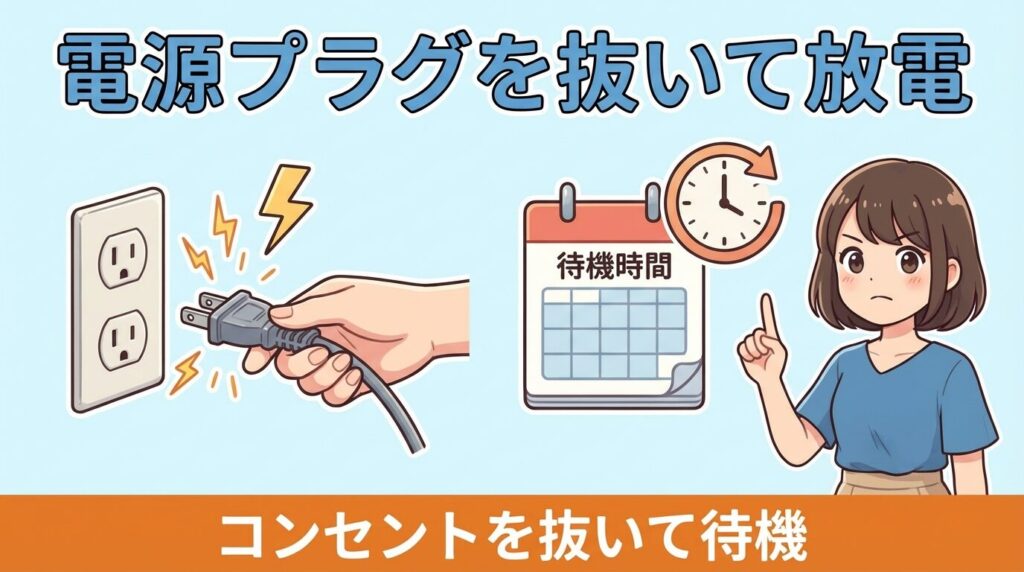
これは、テレビ内部に溜まった不要な電気を逃がしてあげる作業です。手順はとてもシンプルですが、「待つ時間」が非常に重要になります。
テレビの電源を切ります(反応しない場合はそのままでOK)。
テレビの電源プラグを、壁のコンセントから抜きます。
そのまま、最低でも5分間放置します。
5分経ったら、再びコンセントを差し込み、電源を入れます。
公式FAQによると、症状が重い場合は「1時間ほど抜いておく」、あるいは「一晩抜いておく」ことで改善した事例もあるそうです。
「5分待ってもダメだった」という場合は、外出前や就寝前にコンセントを抜いて、長時間の放電を試してみてください。
この方法は、ハイセンスだけでなく、ソニーやパナソニックなど他メーカーのテレビでも有効な、家電トラブルの基本テクニックです。
放電で5分待つべき理由と効果
「コンセントを抜いて、すぐ挿しちゃダメなの? 5分も待つの面倒くさい…」
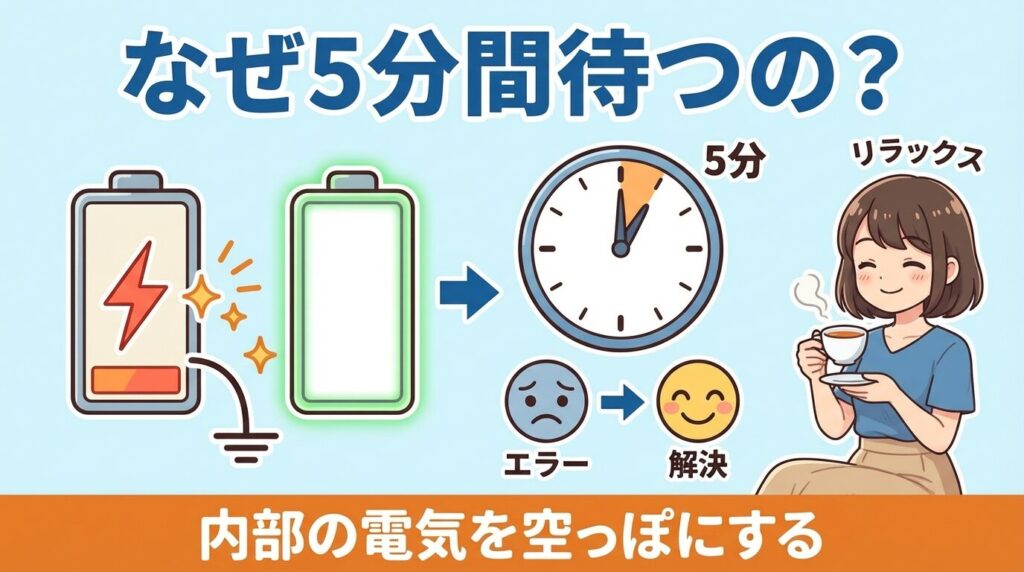
その気持ち、痛いほどよくわかります。見たい番組がある時は特に焦りますよね。でも、この「5分間の待ち時間」には、科学的な理由があるんです。
テレビなどの精密機器には「コンデンサ」という電気を一時的に蓄える部品が入っています。コンセントを抜いても、しばらくの間は内部に電気が残っています。この「残留電気」が、エラーを起こした状態のままメモリを保持してしまっていることが、不具合の大きな原因です。
5分(できればそれ以上)待つことで、以下のような効果が期待できます。
- 内部メモリのリセット:システムの一時的なデータが完全に消え、クリーンな状態で起動できる。
- コンデンサの放電:不安定な動作の原因となっていた残留電気がなくなり、回路が正常化する。
- 部品の冷却:熱暴走を起こしていたCPUなどの部品が冷え、正常な動作に戻りやすくなる。
パソコンやWi-Fiルーターの調子が悪い時にコンセントを抜くのと同じ理屈ですね。焦ってすぐに挿し直してしまうと、このリセット効果が得られず、不具合が解消されないままになってしまいます。
待っている間に、リモコンの電源ボタンを数回「空押し」すると、放電が早まると言われています。コーヒーでも淹れて、少し休憩しながら待つのが解決への近道ですよ。
再起動と初期化の明確な違い
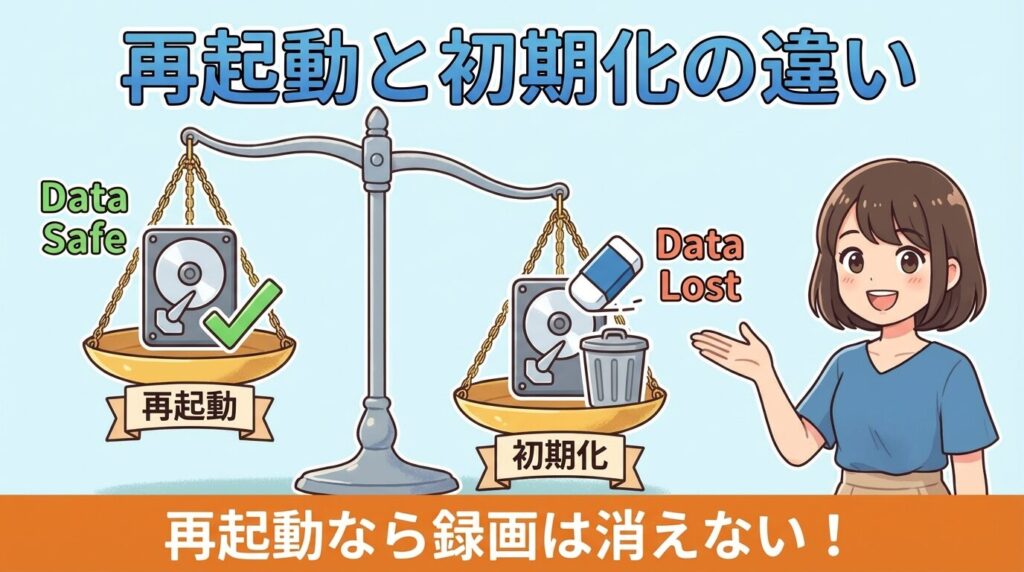
ここまで「再起動」の方法をお伝えしてきましたが、よく混同されるのが「初期化(工場出荷状態に戻す)」です。
「再起動したら、録画した番組が消えちゃうんじゃない?」と不安になる方もいるかもしれませんが、安心してください。再起動ではデータは消えません。
以下の表で、違いを整理しました。
| 項目 | 再起動(リセット) | 初期化(工場出荷状態) |
|---|---|---|
| 目的 | 一時的な不具合の解消 | すべてをリセットして最初からやり直す |
| 方法 | 電源長押し or コンセント抜き | 設定メニューから「初期化」を選択 |
| 録画データ | 消えない(保持される) | HDDとの紐付けが解除されるため、見られなくなる可能性大 ※再登録が必要 |
| Wi-Fi設定 | 消えない(保持される) | 消える(パスワード再入力が必要) |
| アプリログイン | 消えない(保持される) | 消える(ID/PASS再入力が必要) |
再起動はあくまで「電源の入れ直し」なので、これまでの設定や録画番組、YouTubeなどのログイン情報には影響ありません。
一方で「初期化」は最終手段です。再起動で直らない場合にのみ検討するものですが、設定が全て消えてしまうので、まずはこの記事で紹介している再起動や放電を十分に試してからにしましょう。
ハイセンステレビの再起動で直らない場合
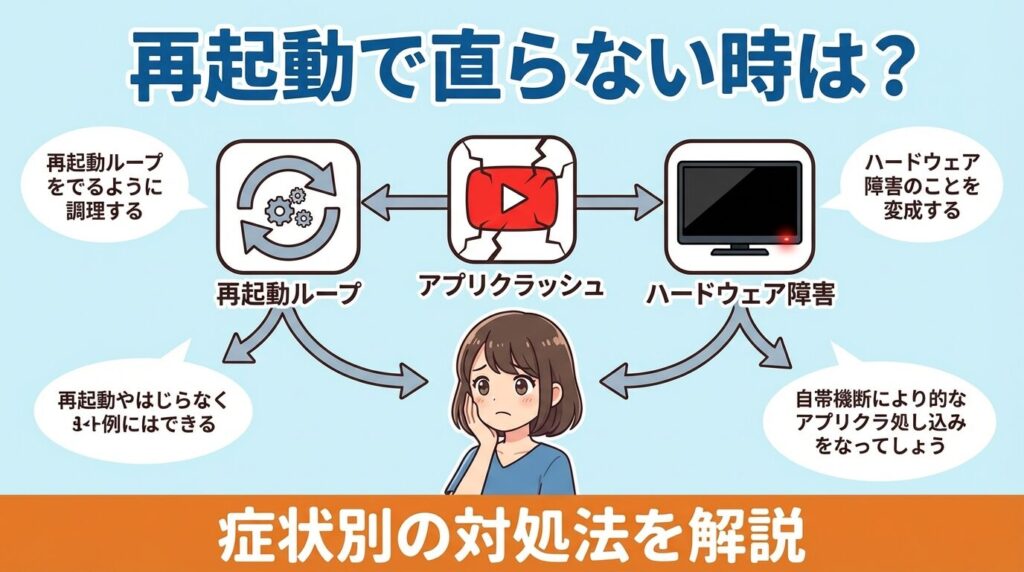
「電源長押しも、コンセント抜きも試したけど、それでも直らない…」
「一度直っても、すぐにまた勝手に再起動してしまう…」
そんな深刻な状況の方もいらっしゃるかと思います。再起動で直らない場合、テレビ本体以外の要因や、より深いシステムエラーが関係している可能性があります。
ここからは、単純な再起動では解決しない場合の、症状別の対処法を深掘りしていきます。
勝手に再起動を繰り返す時の対処法
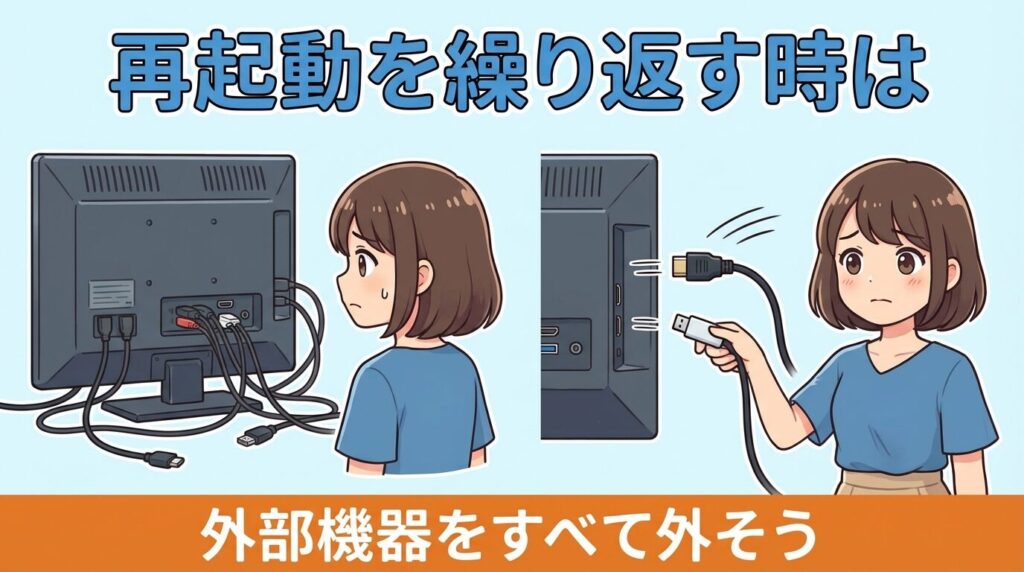
テレビを見ているといきなり電源が落ちて、また勝手についてもすぐに落ちる…。いわゆる「再起動ループ」と呼ばれる現象です。
Redditなどの海外掲示板や国内の口コミサイトでも、ハイセンスユーザーから比較的多く報告されている症状の一つです。
この場合、テレビ本体の故障以外に、「外部機器」が悪さをしている可能性が高いです。
再起動ループを止める手順
- テレビに接続されているすべてのケーブル(HDMI、USB、LANケーブル、録画用HDDなど)を外します。
- 電源コンセントも抜きます。
- 5分ほど待ってから、テレビ単体(何もつながっていない状態)で、コンセントを差し込み電源を入れます。
もしこれで正常に起動して安定するようなら、テレビ本体は壊れていません。外した機器のどれかが、過剰な電力消費や信号の干渉を引き起こしていたことになります。
特に、Fire TV Stickなどのストリーミングデバイスやゲーム機、古い外付けHDDなどが原因になることが多いです。一つずつ接続し直して、どれをつないだ時に再起動ループが起きるか特定してみてください。
また、設定メニューが開ける状態なら、「設定」>「システム」>「HDMI連動(HDMI-CEC)」をオフにすることで改善することもあります。
YouTubeなど特定アプリのみ落ちる時
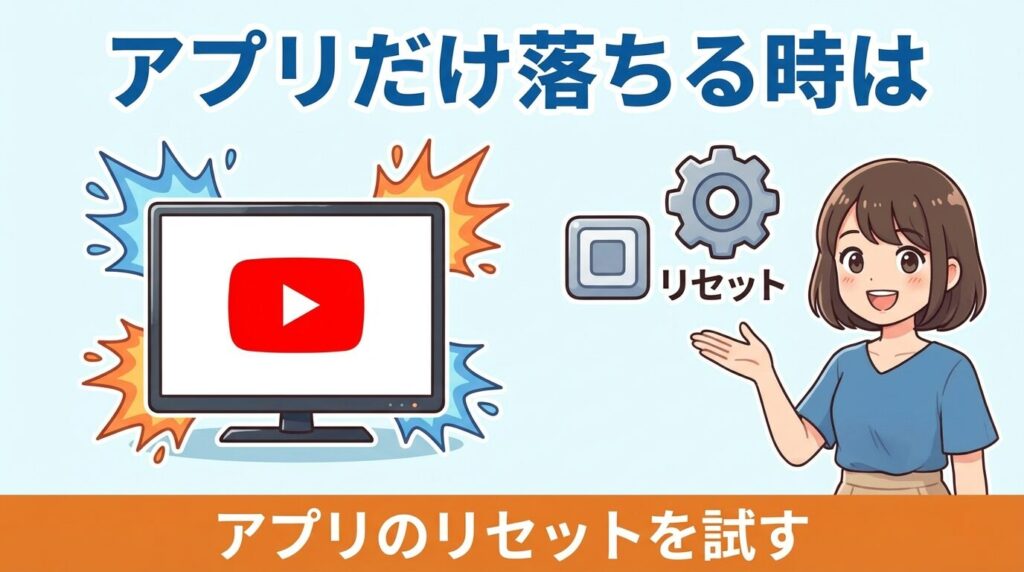
「テレビ放送は普通に見られるのに、YouTubeやNetflixを見ている時だけ固まる、落ちる」
この場合、テレビ全体の問題ではなく、アプリ単体の不具合である可能性が高いです。実はハイセンスのテレビには、スマホのような「キャッシュクリア」という便利なボタンがありません。
その代わり、以下の方法でアプリのリフレッシュを試みてください。
アプリのリセット機能を使う(YouTubeの場合)
YouTubeアプリを開き、左側のメニューから「設定」→「アプリのリセット」を選択します。これでアプリ内の余計なデータが整理され、動作が軽くなることがあります。
詳しくは、(出典:YouTube ヘルプ『YouTube 動画のエラーのトラブルシューティング』)も参考にしてください。
Netflixの場合
Netflixが見られない場合は、ヘルプメニューから「再読み込み」や「ログアウト」を試します。
公式の対処法として、(出典:Netflix ヘルプセンター『Netflixがフリーズする、無反応になる、読み込みができなくなる』)でも、デバイスの再起動が推奨されています。
それでもダメな場合は、先ほど紹介した「コンセントを抜く放電リセット」を行ってください。ハイセンスの場合、これが実質的なキャッシュクリアの役割を果たしてくれます。
Wi-Fiルーターの再起動も効果的です。テレビではなくネット回線の一時的な不安定さが原因でアプリが落ちていることもよくあります。
画面が真っ暗でランプが点滅している時
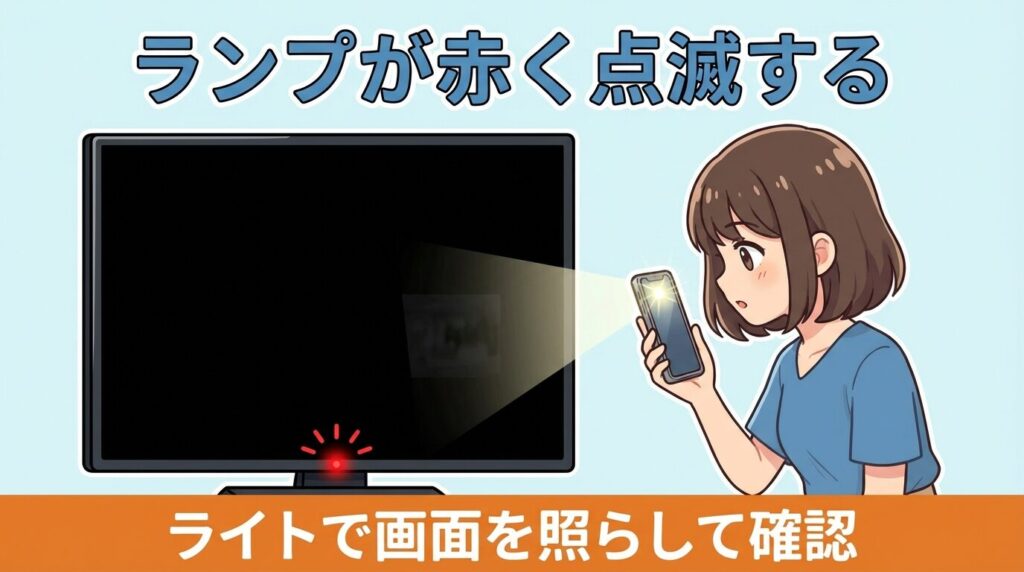
電源を入れても画面には何も映らず、本体下部のランプ(電源ランプ)だけが赤く点滅している場合、これはテレビからの「SOSサイン(自己診断表示)」です。
点滅の回数や色によって意味が異なりますが、一般的には内部の基板やバックライトに物理的な故障が起きている可能性が高い状態です。
特に多いのが「バックライトの故障」です。
簡易的な確認方法として、以下の方法を試してみてください。
部屋を暗くして、スマホのライト(懐中電灯)を画面に近づけて照らしてみてください。
もし、うっすらと映像が動いているのが見えるなら、液晶パネルは生きていて、後ろから照らすライトだけが切れている状態です。逆に全く何も見えないなら、メイン基板の故障かもしれません。
ランプの点滅回数ごとのより詳しい診断方法については、実際に様々な症状への対処法をまとめた以下の記事が参考になります。
故障のサインと修理費用の目安
「放電しても直らないし、赤ランプも点滅している…」
「再起動しても、すぐに同じ症状が出る」
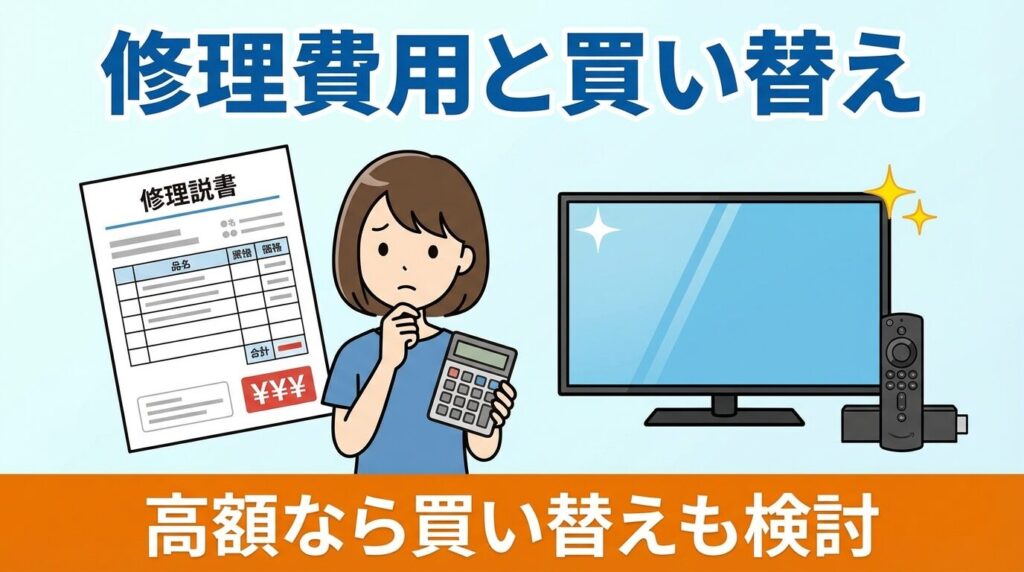
残念ながら、これは故障の可能性が高いです。修理に出すか、買い替えるかの判断が必要になりますが、気になるのは費用ですよね。
ハイセンスの修理費用の目安(概算)は以下のようになっています。
- 出張費+点検費:約5,800円〜(修理しなくても、見に来てもらうだけでかかる場合があります)
- 電源基板の交換:1.5万円〜3万円程度
- 液晶パネルの交換:5万円〜8万円以上(50インチクラスの場合)
正直なところ、液晶パネルやバックライトの故障の場合、修理代だけで新品が買えてしまうような金額になることが多いです。保証期間(多くのモデルは3年)が過ぎているなら、無理に修理するよりも買い替えの方がお得かもしれません。
最新のハイセンスのテレビは、数年前のモデルよりも画質やネット動画の反応速度が劇的に進化しています。修理代に5万円出すなら、新しいモデルを検討してみるのも賢い選択かなと思います。
もし「YouTubeが見られないこと」だけが問題で、テレビ放送は映るなら、テレビを買い替えずに「Fire TV Stick」などを接続するだけで解決することもあります。数千円で済むので、コスパ重視の方には特におすすめです。
ハイセンスの再起動に関するQ&A
最後に、よくある質問をまとめました。サポートに問い合わせる前に確認しておきましょう。
- リセットボタンはどこにありますか?
-
ハイセンスのテレビには、針金で押すような「小さな穴のリセットボタン」は基本的にありません。本体の電源ボタン(ジョイスティックなど)の長押しがリセット操作になります。
- 再起動すると録画データは消えますか?
-
消えません。再起動や放電リセットは、あくまでテレビの動作を安定させるための操作です。HDDに保存された番組はそのまま残ります。ただし、初期化(工場出荷状態に戻す)を行うと、HDDの再登録が必要になり見られなくなることがあるので注意してください。
- コンセントを抜いても直らない場合は?
-
1時間以上コンセントを抜いて放電しても改善しない場合、または「すべての初期化」を行っても直らない場合は、内部パーツの故障が疑われます。メーカーサポートへ相談してください。
- サポートセンターの問い合わせ先は?
-
ハイセンスジャパンのサポートセンターは以下の通りです。
電話(フリーダイヤル):0120-835-111
携帯電話から(有料):0570-033-677
受付時間:9:00〜18:00(土日祝も受付)
問い合わせの際は、テレビの裏面に貼ってあるシールを見て「型番(例:50U7H)」を控えておくとスムーズですよ。
ハイセンスのテレビ再起動まとめ
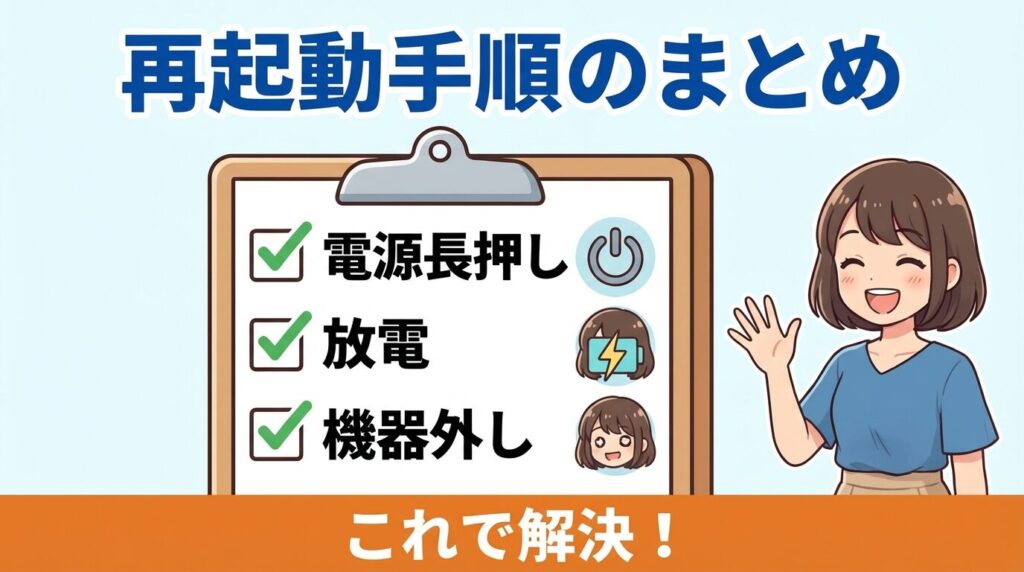
今回は、ハイセンスのテレビが動かなくなった時の再起動手順について解説しました。
重要なポイントをもう一度おさらいしましょう。
- まずはリモコンか本体の電源ボタンを4秒〜10秒長押しする。
- それでもダメならコンセントを抜き、5分以上待ってから差し直す(放電リセット)。
- 再起動ループする場合は、外部機器をすべて外す。
- これらで直らない場合は、故障の可能性が高いためサポートへ連絡する。
突然テレビが見られなくなると本当に困ってしまいますが、多くの場合はこの「ハイセンス テレビ 再起動」の手順で復旧します。焦らずに、まずはコンセントを抜いて一息ついてから、手順を試してみてくださいね。
この記事が、あなたのテレビトラブル解決の役に立てば嬉しいです。